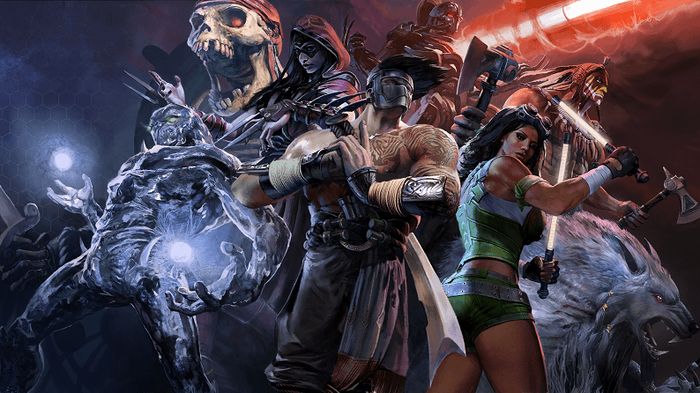
Обои для ноутбука: создаем уникальный дизайн
Хотите сделать свой ноутбук неповторимым? Начните с создания уникального дизайна обоев! Это не только украсит ваш ноутбук, но и поможет вам выразить свою индивидуальность. В этом руководстве мы расскажем, как создать свои собственные обои для ноутбука, которые будут отражать ваш стиль и вкус.
Первый шаг — определиться с тем, какой дизайн вы хотите создать. Это может быть что угодно — от фотографии до рисунка или даже текста. Если у вас нет своих идей, вы можете поискать вдохновение в Интернете или использовать готовые шаблоны. Но помните, что уникальный дизайн — это то, что делает ваш ноутбук неповторимым.
После того, как вы определились с дизайном, пришло время создать его. Если вы используете фотографию, убедитесь, что она имеет высокое разрешение, чтобы она хорошо смотрелась на экране ноутбука. Если вы рисуете или создаете дизайн с нуля, используйте программу для редактирования изображений, например, Photoshop или GIMP.
Когда ваш дизайн готов, пришло время сделать его обоями для ноутбука. Для этого нужно изменить фон рабочего стола на вашем ноутбуке. Процесс может отличаться в зависимости от операционной системы, но в большинстве случаев это можно сделать, щелкнув правой кнопкой мыши на рабочем столе и выбрав «Персонализация» или «Обои». Затем выберите свой дизайн и настройте его по своему вкусу.
И помните, что создание уникального дизайна обоев для ноутбука — это не только способ украсить ваш компьютер, но и возможность выразить себя. Так что не бойтесь экспериментировать и создавать что-то действительно уникальное!
Выбор подходящего изображения
Первый шаг в создании уникального дизайна обоев для ноутбука — выбор подходящего изображения. Это может быть фотография, рисунок или даже абстрактное изображение. Главное, чтобы оно отражало вашу индивидуальность и нравилось вам.
При выборе изображения учитывайте его разрешение. Обои должны быть достаточно большими, чтобы хорошо смотреться на экране вашего ноутбука. Также обратите внимание на качество изображения. Оно должно быть четким и не пиксельным.
Если вы используете фотографию, убедитесь, что она хорошо освещена и не содержит лишних предметов, которые могут отвлекать внимание. Также можно использовать фотографии с эффектом размытия фона, чтобы сделать акцент на главном объекте.
Если вы предпочитаете рисунки или абстрактные изображения, выбирайте те, которые вам нравятся и которые хорошо сочетаются с цветовой гаммой вашего ноутбука. Также можно использовать изображения с эффектом градиента, чтобы придать обоям дополнительную глубину.
После того, как вы выбрали изображение, можно приступать к его редактированию. Используйте программы для редактирования изображений, чтобы изменить размер, добавить эффекты или текст. Не бойтесь экспериментировать и создавать что-то уникальное!
Настройка и установка обоев на ноутбуке
Прежде чем начать, убедитесь, что у вас есть нужное изображение в формате, совместимом с вашей операционной системой. Обычно это JPEG, PNG или BMP. Размер изображения также имеет значение. Для лучшего качества изображения рекомендуется использовать обои с разрешением, соответствующим разрешению вашего экрана.
Установка обоев в Windows
Если вы используете операционную систему Windows, установка обоев очень проста. Щелкните правой кнопкой мыши на рабочем столе и выберите «Персонализация» из контекстного меню. В левом меню выберите «Обои». Затем нажмите кнопку «Обзор» и выберите изображение, которое хотите использовать в качестве обоев. Вы можете настроить его положение и масштаб, а затем нажмите «Применить» и «Готово».
Установка обоев в macOS
Если вы используете macOS, процесс установки обоев немного отличается. Щелкните правой кнопкой мыши на рабочем столе и выберите «Изменить фон» из контекстного меню. Затем нажмите кнопку «Добавить» и выберите изображение, которое хотите использовать в качестве обоев. Вы можете настроить его положение и масштаб, а затем нажмите «Применить».
После установки обоев вы можете наслаждаться уникальным дизайном своего ноутбука каждый раз, когда открываете крышку. Не бойтесь экспериментировать с разными изображениями и настройками, чтобы создать идеальный вид для вашего ноутбука.