Обновление компьютера: шаг за шагом
Регулярное обновление компьютера — это ключевой шаг для поддержания его производительности и безопасности. Но как правильно обновить свой компьютер? Не волнуйтесь, мы здесь, чтобы помочь вам! В этой статье мы шаг за шагом проведем вас через процесс обновления вашего компьютера.
Первый шаг — это резервное копирование важных данных. Никогда не знаешь, что может пойти не так во время обновления, поэтому всегда лучше быть готовым к худшему. Используйте внешний жесткий диск или облачное хранилище для резервного копирования ваших данных.
Теперь, когда ваши данные в безопасности, пришло время обновить операционную систему. Зайдите в настройки вашей операционной системы и найдите раздел обновлений. Убедитесь, что все последние обновления установлены и проверьте наличие новых обновлений.
После обновления операционной системы, пришло время обновить ваше программное обеспечение. Это включает в себя все ваши приложения, драйверы и даже браузеры. Убедитесь, что все ваши программы обновлены до последней версии, чтобы они работали без сбоев и были защищены от последних угроз безопасности.
Теперь, когда ваш компьютер обновлен, пришло время проверить его производительность. Запустите средство диагностики производительности Windows или используйте сторонние инструменты для проверки производительности вашего компьютера. Это поможет вам определить, нуждается ли ваш компьютер в дополнительных обновлениях или апгрейде.
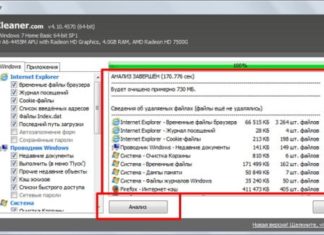
Наконец, не забудьте очистить свой компьютер от мусора. Удалите все ненужные файлы, очистите кэш браузера и удалите все программы, которые вы больше не используете. Это поможет вам сохранить место на диске и ускорить работу вашего компьютера.
Подготовка к обновлению
Прежде чем начать процесс обновления компьютера, важно правильно подготовиться, чтобы избежать возможных проблем и сбоев в работе системы.
Резервное копирование данных — это первый и самый важный шаг в подготовке к обновлению. Обновление может привести к потере данных, поэтому необходимо создать резервную копию всех важных файлов и документов. Используйте внешний жесткий диск или облачное хранилище для хранения резервной копии.
Также важно обновить драйверы всех устройств, подключенных к компьютеру, перед началом процесса обновления. Это поможет избежать несовместимости оборудования с новой версией операционной системы и предотвратить возможные сбои в работе.
Перед обновлением также рекомендуется очистить компьютер от мусора. Удалите все ненужные файлы, временные файлы и кэш-данные, которые могут замедлить процесс обновления и привести к сбоям в работе.
Если вы используете несколько программ и приложений на своем компьютере, убедитесь, что они совместимы с новой версией операционной системы. Проверьте список совместимости программного обеспечения на официальном сайте разработчика и обновите или удалите программы, которые не совместимы с новой версией.
Наконец, перед началом процесса обновления убедитесь, что у вас есть достаточно места на диске для установки новой версии операционной системы. Проверьте свободное место на диске и удалите все ненужные файлы, если необходимо.
Подготовка к обновлению компьютера может занять некоторое время, но это важный шаг для обеспечения бесперебойной работы системы после обновления. Следуйте этим советам, и вы сможете обновить свой компьютер без проблем и задержек.
Процесс обновления
Начните процесс обновления компьютера с резервного копирования важных данных. Это поможет вам сохранить ценную информацию в безопасности на случай, если что-то пойдет не так во время процесса обновления.
Затем, убедитесь, что ваш компьютер подключен к стабильному источнику питания и интернету. Это гарантирует, что процесс обновления пройдет гладко и без перебоев.
Запустите Центр обновления Windows, чтобы проверить наличие доступных обновлений. Если есть доступные обновления, следуйте инструкциям на экране, чтобы установить их.
После установки обновлений, перезагрузите компьютер, чтобы завершить процесс. После перезагрузки проверьте, были ли установлены обновления и работает ли ваш компьютер нормально.
Если вы столкнулись с проблемами во время процесса обновления, не паникуйте. Попробуйте запустить средство устранения неполадок Windows Update, чтобы решить проблему. Если проблема все еще не решена, обратитесь за помощью к специалисту по технической поддержке.