Настройки компьютера: руководство для пользователей
Первое, что вы должны сделать при настройке своего компьютера, это убедиться, что ваша операционная система обновлена. Это гарантирует, что вы получите все последние исправления безопасности и производительности. Чтобы проверить наличие обновлений, перейдите в Панель управления и найдите Центр обновления Windows. Если есть доступные обновления, установите их как можно скорее.
Далее, вам следует настроить параметры безопасности своего компьютера. Это включает в себя установку надежного антивирусного программного обеспечения, настройку брандмауэра и включение функции автоматического обновления. Также не забывайте регулярно создавать резервные копии важных данных, чтобы защитить их от возможной потери.
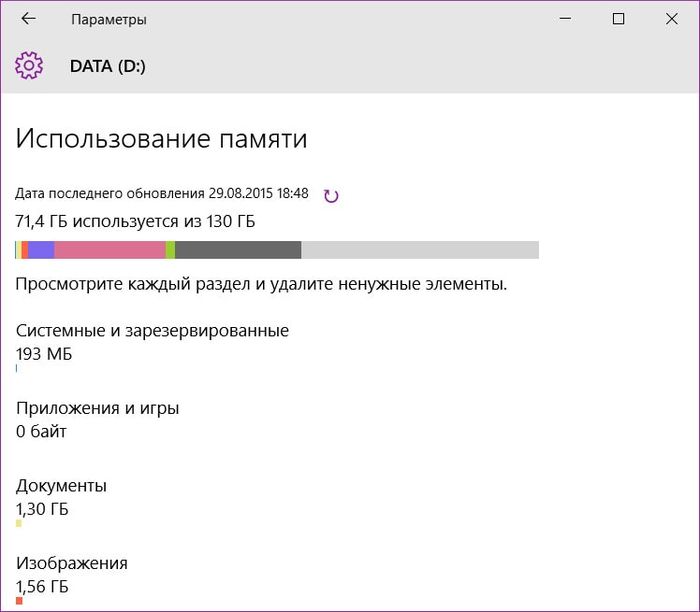
Для оптимизации производительности компьютера рекомендуется периодически очищать его от ненужных файлов и программ. Это можно сделать с помощью встроенных инструментов, таких как Очистка диска и Проверка производительности в Свойствах системы. Также можно использовать сторонние программы для очистки и оптимизации, такие как CCleaner или Wise Disk Cleaner.
Наконец, не забудьте настроить внешний вид своего компьютера, чтобы он соответствовал вашим предпочтениям. Это включает в себя выбор обоев для рабочего стола, настройку тем оформления и шрифтов, а также настройку звуков и эффектов. Все эти параметры можно найти в Панели управления в разделе Персонализация.
Настройка экрана и отображения
Первое, что вы должны сделать, это настроить разрешение экрана. Это определяет количество пикселей, которые отображаются на вашем экране, и влияет на четкость и размер отображаемых объектов. Чтобы изменить разрешение, щелкните правой кнопкой мыши на рабочем столе и выберите «Параметры экрана». В появившемся окне найдите раздел «Разрешение» и выберите подходящее значение из списка. Обычно это значение зависит от вашего монитора и может варьироваться от 1366×768 до 3840×2160.
После настройки разрешения вы можете настроить масштаб экрана. Это полезно, если вы хотите увеличить размер шрифтов и других элементов на экране, чтобы они были более легко читаемыми. Чтобы изменить масштаб, перейдите в «Параметры экрана» и найдите раздел «Масштаб и-layout». Здесь вы можете выбрать один из предложенных вариантов масштабирования или ввести собственное значение.
Также важно настроить цветовую гамму вашего экрана. Это можно сделать в том же окне «Параметры экрана», в разделе «Цвета». Здесь вы можете изменить насыщенность цветов, контрастность и другие параметры, чтобы сделать отображение более комфортным для ваших глаз.
Если вы хотите изменить ориентацию экрана, например, с портретной на альбомную, это также можно сделать в «Параметрах экрана». Просто найдите раздел «Ориентация» и выберите подходящее значение.
Наконец, не забудьте настроить отображение нескольких мониторов, если у вас их несколько. Это можно сделать в «Параметрах экрана» в разделе «Многомониторная раскладка». Здесь вы можете выбрать, как мониторы будут отображаться друг относительно друга, и настроить разрешение и масштаб для каждого из них.
Настройка звука и аудио
Первым делом, чтобы настроить звук на вашем компьютере, откройте панель управления. В зависимости от версии Windows, вы можете сделать это, нажав правой кнопкой мыши на кнопку «Пуск» и выбрав «Панель управления», или просто введя «Панель управления» в поисковую строку на панели задач.
В панели управления найдите и откройте «Звук». Здесь вы увидите окно со списком всех устройств воспроизведения и записи звука, подключенных к вашему компьютеру. Чтобы настроить звук для конкретного приложения, выберите его из списка и нажмите кнопку «Свойства».
В окне «Свойства» вы можете настроить уровень громкости, выбрать устройство воспроизведения и запись, а также другие параметры звука. Чтобы изменить уровень громкости, переместите ползунок вверх или вниз. Убедитесь, что устройство воспроизведения и записи выбрано правильно, и измените его, если это необходимо.
Также в этом окне вы можете настроить звуковые эффекты и эквалайзер. Звуковые эффекты могут включать в себя звуки нажатия клавиш, системные звуки и другие звуки, которые вы слышите при использовании компьютера. Эквалайзер позволяет вам настраивать частоты звука, чтобы получить лучшее качество звука.
После настройки звука для конкретного приложения, не забудьте нажать кнопку «Применить», чтобы сохранить изменения. Если вы хотите вернуть настройки звука к значениям по умолчанию, нажмите кнопку «Восстановить параметры».
Если вы хотите настроить звук для всего компьютера, а не для отдельного приложения, вернитесь в окно «Звук» и нажмите кнопку «Уровни громкости». Здесь вы можете настроить уровень громкости для всех устройств воспроизведения звука на вашем компьютере.
Не забудьте проверить качество звука ваших динамиков или наушников, чтобы убедиться, что звук воспроизводится правильно. Если вы слышите искажения или другие проблемы со звуком, возможно, вам придется отрегулировать настройки звуковой карты или обновить драйверы.