Настройка компьютеров: руководство для пользователей
Первое, что вы должны сделать при настройке компьютера, это обновить операционную систему. Это гарантирует, что ваш компьютер работает на последней версии и имеет все необходимые исправления безопасности. Чтобы обновить ОС, зайдите в параметры и найдите раздел «Обновление и безопасность». Затем нажмите на кнопку «Проверить наличие обновлений» и дождитесь завершения процесса.
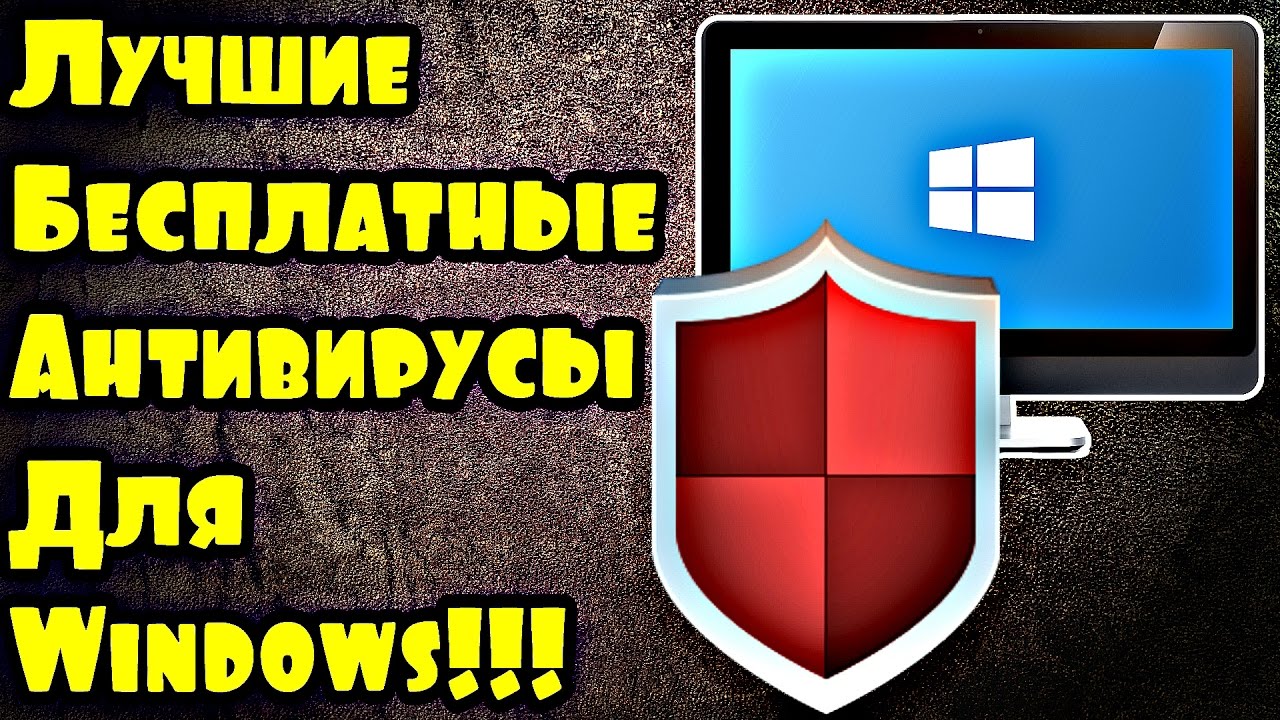
После обновления операционной системы, следующим шагом является настройка параметров безопасности. Это включает в себя установку антивирусного программного обеспечения, настройку брандмауэра и включение функции автоматического обновления. Для установки антивируса, мы рекомендуем использовать бесплатные версии от известных производителей, таких как Avast или AVG. Брандмауэр уже должен быть включен по умолчанию, но вы можете проверить это в параметрах безопасности.
Теперь, когда ваш компьютер защищен, пришло время настроить его производительность. Для этого, вам нужно будет очистить диск от ненужных файлов, отключить ненужные программы, которые запускаются при старте, и добавить больше оперативной памяти, если это возможно. Чтобы очистить диск, воспользуйтесь встроенной утилитой «Очистка диска» в параметрах. Для отключения ненужных программ, зайдите в «Диспетчер задач» и найдите вкладку «Автозагрузка». А для добавления оперативной памяти, вам придется открыть компьютер и установить новые модули памяти.
Установка и настройка операционной системы
Первый шаг при настройке компьютера — установка операционной системы (ОС). Рекомендуется использовать лицензионную версию ОС, чтобы избежать проблем с безопасностью и легальности.
Для установки ОС вам понадобится установочный диск или загрузочная флешка. Если у вас нет физического носителя, вы можете скачать образ ОС с официального сайта и записать его на флешку с помощью специальной программы, такой как Rufus.
Чтобы начать установку, необходимо загрузиться с установочного носителя. Для этого вставьте флешку в компьютер и перезагрузите его. Во время загрузки нажмите кнопку для входа в BIOS (обычно это Delete, Esc, F2 или F12) и измените порядок загрузки, чтобы первым был USB-накопитель.
После загрузки с установочного носителя вы увидите экран установки ОС. Следуйте инструкциям на экране, чтобы установить ОС на ваш компьютер. Во время установки вам будет предложено выбрать тип установки, язык интерфейса и клавиатуру. Также вам нужно будет указать лицензионный ключ, если он требуется.
После установки ОС вам нужно будет настроить компьютер. Первое, что вам нужно сделать, это создать пользователя и задать пароль. Это поможет защитить ваш компьютер от несанкционированного доступа.
Далее, вам нужно будет настроить параметры безопасности. Рекомендуется включить брандмауэр и антивирусное программное обеспечение, чтобы защитить компьютер от вирусов и других угроз безопасности.
Также важно обновить ОС до последней версии. Это можно сделать через центр обновления Windows или через магазин приложений в macOS.
После настройки безопасности и обновления ОС вы можете приступить к установке других программ и настройке компьютера в соответствии со своими потребностями.
Настройка программного обеспечения и периферийных устройств
Начните с установки необходимых программ. Для этого перейдите в Панель управления и выберите Установка и удаление программ. Найдите и удалите ненужные программы, чтобы освободить место на диске и повысить производительность.
Затем настройте параметры безопасности. В Панели управления выберите Безопасность и убедитесь, что ваш антивирус и брандмауэр включены. Обновите их базы данных и проверьте компьютер на наличие вирусов.
Настройте периферийные устройства. Для принтера перейдите в Панель управления, выберите Устройства и принтеры и добавьте новый принтер, следуя инструкциям на экране. Для мыши и клавиатуры перейдите в Панель управления, выберите Устройства и принтеры, щелкните правой кнопкой мыши на устройстве и выберите Свойства для настройки параметров.
Настройте параметры питания. В Панели управления выберите Электропитание и выберите план питания, соответствующий вашим потребностям. Вы также можете настроить время простоя и выключения компьютера.
Наконец, настройте параметры сети. В Панели управления выберите Сеть и Интернет и выберите Изменение параметров адаптера. Щелкните правой кнопкой мыши на вашем адаптере и выберите Свойства для настройки параметров сети.