Windows на ноутбуке: советы по настройке и использованию
Первое, что нужно сделать при настройке Windows на ноутбуке, это активировать режим экономии энергии. Это особенно важно, если вы используете ноутбук вдали от розетки. Чтобы активировать этот режим, перейдите в параметры питания и выберите «Экономия энергии». Этот режим снижает яркость экрана, отключает автообновление и другие функции, которые потребляют много энергии.
Далее, стоит обратить внимание на автозагрузку. Многие программы, установленные на вашем ноутбуке, могут запускаться автоматически при старте системы, что замедляет процесс загрузки и потребляет больше ресурсов. Чтобы управлять автозагрузкой, откройте Диспетчер задач (CTRL + SHIFT + ESC) и перейдите на вкладку «Автозагрузка». Отсюда вы можете отключить программы, которые вам не нужны при запуске системы.
Также стоит рассмотреть возможность отключения ненужных служб Windows. Некоторые службы могут замедлять работу системы и потреблять лишнюю энергию. Чтобы просмотреть список служб, откройте окно «Службы» ( services.msc) и отключите те, которые вам не нужны. Будьте осторожны, так как отключение некоторых служб может привести к нестабильной работе системы.
Для тех, кто работает с большим количеством файлов, полезной функцией будет включение индексирования библиотек. Эта функция ускоряет поиск файлов на вашем ноутбуке. Чтобы включить индексирование, перейдите в «Параметры индексирования» (в поиске на панели задач наберите «индексирование») и выберите папки, которые вы хотите проиндексировать.
Наконец, не забывайте регулярно обновлять систему и драйверы. Это не только обеспечивает безопасность вашего ноутбука, но и улучшает его производительность. Чтобы проверить наличие обновлений, откройте Центр обновления Windows и нажмите кнопку «Проверить наличие обновлений».
Увеличение времени автономной работы
Чтобы продлить время автономной работы ноутбука с Windows, начните с понижения яркости экрана. Это одна из самых простых и эффективных мер. Перейдите в Параметры — Система — Дисплей и установите яркость на уровень, который все еще комфортен для глаз, но не максимальный.
Далее, отключите ненужные приложения и фоновые процессы, которые потребляют энергию. В Диспетчере задач (Ctrl + Shift + Esc) найдите приложения, которые не используются, и завершите их работу. Также обратите внимание на фоновые процессы и отключите те, которые не нужны.
Активируйте режим экономии энергии в Параметрах питания. Перейдите в Параметры — Система — Питание и спящий режим и выберите план питания Экономия энергии. Этот режим снижает производительность, но существенно продлевает время работы от батареи.
Отключите ненужные устройства и службы. В Диспетчере устройств (управление компьютером — устройства и принтеры) найдите устройства, которые не используются (например, внешние веб-камеры или принтеры), и отключите их. Также в Параметрах питания можно отключить ненужные службы, которые работают в фоновом режиме.
Обновите драйверы и операционную систему. Обновления часто содержат исправления ошибок, которые могут влиять на расход энергии. Перейдите в Параметры — Обновление и безопасность и убедитесь, что ваш ноутбук имеет последние обновления.
Наконец, используйте режим airplane mode, когда он не нужен. Беспроводные соединения, такие как Wi-Fi и Bluetooth, потребляют энергию. Если вы не используете эти функции, переведите ноутбук в режим Авиационный режим (Fn + F2).
Оптимизация производительности Windows на ноутбуке
Первое, что вы можете сделать для повышения производительности Windows на ноутбуке, это отключить ненужные фоновые процессы. Многие приложения запускают фоновые службы, которые работают в фоновом режиме и потребляют системные ресурсы. Чтобы отключить их, перейдите в «Диспетчер задач» (CTRL + SHIFT + ESC), перейдите на вкладку «Процессы», найдите ненужные приложения и завершите их работу.
Также стоит обратить внимание на количество запущенных приложений. Каждое приложение, запущенное в фоновом режиме, потребляет системные ресурсы. Поэтому старайтесь закрывать приложения, которые не используете.
Для оптимизации производительности можно также использовать инструмент «Очистка диска» в Windows. Он удаляет временные файлы, кэшированные данные и другие ненужные файлы, которые занимают место на диске и замедляют работу системы.
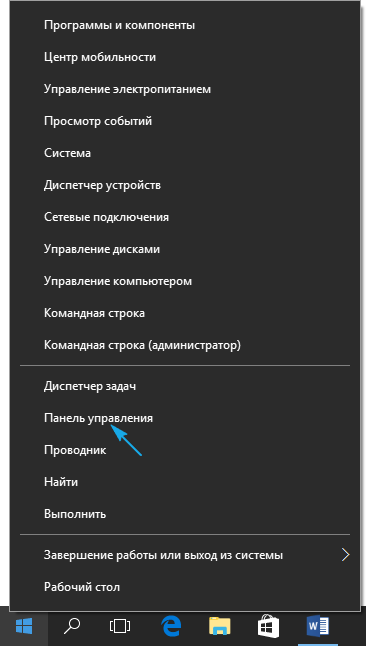
Еще один способ повысить производительность — это отключить визуальные эффекты, которые потребляют системные ресурсы. Чтобы сделать это, перейдите в «Панель управления», выберите «Система и безопасность», затем «Система», и нажмите «Дополнительные параметры системы». В открывшемся окне перейдите на вкладку «Дополнительно», затем «Параметры» в разделе «Быстродействие». В окне «Параметры быстродействия» выберите «Обеспечить наилучшее быстродействие» и нажмите «Применить», а затем «ОК».
Наконец, не забывайте регулярно обновлять систему и установленное программное обеспечение. Обновления часто содержат исправления ошибок и улучшения производительности.