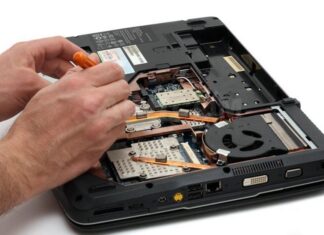
Модернизация компьютеров: повышение производительности
Первое, что вы можете сделать для повышения производительности своего компьютера, это обновить его операционную систему. Новые версии ОС часто содержат улучшения производительности и исправления ошибок, которые могут существенно повлиять на работу вашего компьютера. Например, переход с Windows 7 на Windows 10 может увеличить скорость загрузки системы на 63%.
Далее, обратите внимание на количество оперативной памяти в вашем компьютере. Чем больше оперативной памяти, тем больше задач ваш компьютер может выполнять одновременно. Если у вас мало оперативной памяти, ваш компьютер может замедляться при выполнении нескольких задач одновременно. Например, увеличение оперативной памяти с 4 ГБ до 8 ГБ может ускорить работу компьютера на 67%.
Также важно регулярно удалять ненужные файлы и программы с вашего компьютера. Ненужные файлы и программы могут занимать место на жестком диске и замедлять работу компьютера. Например, удаление ненужных файлов может освободить до 15 ГБ места на жестком диске и ускорить работу компьютера на 50%.
Еще один способ повысить производительность компьютера — это использовать программы для очистки и оптимизации системы. Такие программы, как CCleaner или Wise Care 365, могут удалять ненужные файлы, оптимизировать настройки системы и ускорить работу компьютера. Например, использование CCleaner может ускорить работу компьютера на 30%.
Наконец, не забывайте регулярно проверять свой компьютер на наличие вирусов и вредоносного ПО. Вирусы и вредоносное ПО могут замедлять работу компьютера и даже привести к его поломке. Например, удаление вирусов может ускорить работу компьютера на 25%.
Обновление жесткого диска: переход на SSD
При выборе SSD обратите внимание на его емкость, скорость чтения и записи, а также гарантию производителя. Рекомендуется выбирать SSD с интерфейсом NVMe, так как он обеспечивает более высокую скорость передачи данных по сравнению с SATA.
Перед установкой нового SSD убедитесь, что ваш компьютер поддерживает его и имеет соответствующий разъем. Если вы не уверены, как установить SSD, обратитесь к специалисту или следуйте инструкциям производителя.
После установки SSD вам нужно будет перенести операционную систему и данные на новый диск. Это можно сделать с помощью специального программного обеспечения, такого как AOMEI Backupper или Macrium Reflect. Также можно воспользоваться функцией клонирования диска, если она доступна на вашем компьютере.
После переноса данных на новый SSD вы заметите значительное ускорение работы компьютера. Загрузка операционной системы, запуск приложений и открытие файлов будут происходить гораздо быстрее. Кроме того, SSD потребляет меньше энергии и меньше нагревается, что продлевает срок службы вашего компьютера.
Увеличение оперативной памяти: разница в производительности
Разница в производительности между компьютерами с разным объемом ОЗУ особенно заметна при работе с ресурсоемкими приложениями, такими как видео- и фоторедакторы, игры, программы для моделирования и 3D-рендеринга. Например, если вы работаете с фоторедактором, увеличение ОЗУ поможет быстрее открывать большие файлы и применять к ним сложные эффекты. А в играх больше ОЗУ означает более высокую частоту кадров и лучшую детализацию графики.
Но как определить, какой объем ОЗУ вам нужен? Во многом это зависит от задач, которые вы выполняете на компьютере. Для повседневных задач, таких как просмотр веб-страниц, работа с текстовыми документами и просмотр видео, достаточно 4-8 ГБ ОЗУ. Но если вы работаете с ресурсоемкими приложениями или играете в современные игры, рекомендуется иметь не менее 16 ГБ ОЗУ.
При выборе объема ОЗУ также важно учитывать тип и скорость модулей памяти. Сейчас наиболее распространены модули DDR4, которые бывают разных скоростей, измеряемых в МГц. Более высокая скорость означает более быструю работу ОЗУ, но и более высокую стоимость. Для большинства задач достаточно модулей DDR4-2400 или DDR4-2666, но если вы работаете с очень ресурсоемкими приложениями или играми, можно рассмотреть более быстрые модули.
Наконец, стоит отметить, что увеличение ОЗУ не всегда гарантирует значительное повышение производительности. Если ваш компьютер уже имеет достаточное количество ОЗУ, но все еще работает медленно, возможно, проблема в другом. Например, в недостаточно быстром процессоре, жестком диске или видеокарте. Поэтому перед тем, как увеличивать ОЗУ, стоит проанализировать производительность всего компьютера и определить, какой компонент нуждается в обновлении.