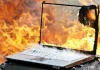
Мастерство фотографии компьютера
Начните с понимания того, что фотография компьютера — это не просто снимок экрана. Это искусство рассказать историю, передать эмоции и захватить внимание зрителя. Первое, что вам нужно сделать, это выбрать правильное программное обеспечение для редактирования фотографий. Я рекомендую использовать Adobe Photoshop или GIMP, в зависимости от вашего бюджета и навыков.
После того, как вы выбрали программное обеспечение, следующим шагом является выбор правильного оборудования. Для фотографии компьютера вам понадобится хорошая камера, способная делать качественные снимки в условиях низкой освещенности. Также важно иметь стабильную поверхность для съемки, чтобы предотвратить дрожание камеры.
Теперь, когда у вас есть все необходимое оборудование, пришло время начать фотографировать. Начните с выбора подходящего момента для съемки. Лучшее время для фотографии компьютера — раннее утро или поздний вечер, когда свет мягкий и рассеянный. Также важно учитывать угол съемки и расстояние до объекта.
После того, как вы сделали снимки, пришло время отредактировать их. Начните с коррекции цвета и баланса белого, чтобы Ensure ваши фотографии выглядят естественно. Затем используйте инструменты для удаления шумов и артефактов, чтобы сделать снимки более четкими и чистыми. finally, не забудьте добавить финальные штрихи, такие как подписи и водяные знаки, чтобы защитить ваши фотографии от несанкционированного использования.
Выбор и настройка камеры для компьютера
Первый шаг в выборе камеры для компьютера — определить, для чего она вам нужна. Если вы планируете использовать ее для видеоконференций или стриминга, то камера с разрешением 720p и автофокусом будет достаточно. Если же вам нужна камера для фотосъемки или видеосъемки, то стоит обратить внимание на модели с разрешением 1080p или выше, а также с возможностью ручной настройки параметров съемки.
После того, как вы выбрали камеру, следующим шагом будет ее настройка. Прежде всего, убедитесь, что камера правильно установлена и подключена к компьютеру. Затем, откройте настройки камеры в операционной системе и проверьте, правильно ли она распознана. Если камера не распознается, попробуйте обновить драйверы или установить их заново.
Далее, перейдите к настройке параметров съемки. Во многих камерах можно регулировать яркость, контрастность, насыщенность цвета и другие параметры. Рекомендуем начать с регулировки яркости, чтобы добиться правильного освещения кадра. Если камера имеет автофокус, убедитесь, что он работает корректно и фокусируется на нужных объектах.
Если вы планируете использовать камеру для видеосъемки, обратите внимание на такие параметры, как частота кадров и битрейт. Частота кадров определяет плавность движения в видео, а битрейт — качество видео. Рекомендуем начать с частоты кадров 30 fps и битрейта 4 Мбит/с, а затем регулировать эти параметры в зависимости от ваших потребностей.
Наконец, не забудьте протестировать камеру, записав несколько видеороликов или сделав несколько фотографий, чтобы убедиться, что все работает корректно. Если вы недовольны качеством съемки, попробуйте отрегулировать параметры еще раз или рассмотрите возможность приобретения другой камеры.
Редактирование и обработка фотографий на компьютере
Начни с выбора подходящего программного обеспечения для редактирования фотографий. Two popular options are Adobe Photoshop и GIMP. Both offer a wide range of tools for editing and enhancing your photos.
Once you’ve selected your software, import your photo into the program. To begin editing, consider adjusting the brightness and contrast of your image. Use the brightness slider to make your photo lighter or darker, and the contrast slider to make the colors more vibrant.
Next, consider cropping your photo to focus on the subject. Use the crop tool to select the area you want to keep, then adjust the aspect ratio if needed.
To enhance the colors in your photo, use the saturation tool. This allows you to increase or decrease the intensity of the colors in your image. Be careful not to oversaturate, as this can make your photo look unnatural.
If your photo has unwanted elements, use the clone stamp tool to remove them. This tool allows you to paint over the area you want to remove, and it will be replaced with the surrounding pixels.
Finally, don’t forget to save your edited photo in a suitable format, such as JPEG or PNG. You can also adjust the quality and resolution of the image before saving.