Локальный компьютер: основа домашней сети
Начните с выбора надежного и производительного локального компьютера, который станет сердцем вашей домашней сети. Это может быть настольный компьютер или ноутбук, но важно, чтобы он обладал достаточной мощностью для выполнения задач, которые вы планируете решать.
При выборе локального компьютера обратите внимание на его процессор, оперативную память и жесткий диск. Для большинства домашних задач, таких как просмотр веб-страниц, работа с документами и просмотр видео, достаточно процессора среднего класса, 8 ГБ оперативной памяти и жесткого диска емкостью 1 ТБ.
Однако, если вы планируете играть в ресурсоемкие игры или редактировать видео в высоком разрешении, вам понадобится более мощный компьютер с быстрым процессором, большим объемом оперативной памяти и быстрым твердотельным диском (SSD).
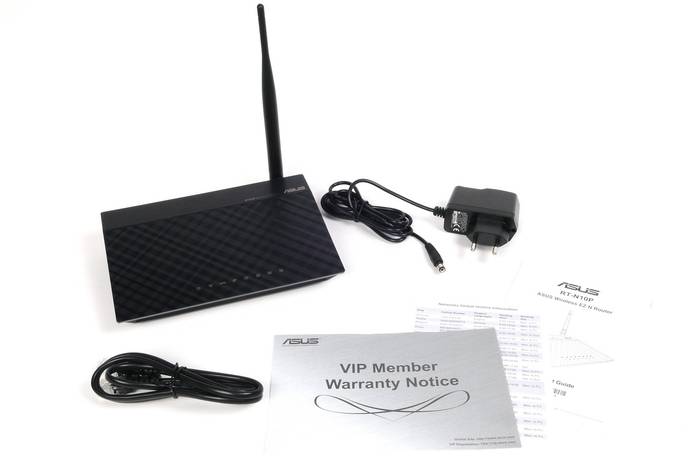
После выбора локального компьютера следующим шагом является настройка домашней сети. Для этого вам понадобится маршрутизатор, который будет связывать все устройства в вашей сети, включая локальный компьютер, с интернетом.
При выборе маршрутизатора обратите внимание на его скорость, количество портов и поддержку беспроводной связи. Для большинства домашних сетей достаточно маршрутизатора со скоростью до 1 Гбит/с, несколькими портами Ethernet и поддержкой беспроводной связи Wi-Fi 5 или Wi-Fi 6.
После настройки домашней сети вы можете подключать к ней другие устройства, такие как смартфоны, планшеты, умные колонки и телевизоры. Это позволит вам получать доступ к интернету и другим сетевым ресурсам с любого устройства в вашей сети.
Выбор локального компьютера для домашней сети
При выборе локального компьютера для домашней сети важно учитывать несколько факторов, чтобы гарантировать стабильную и быструю работу сети. Во-первых, обратите внимание на процессор. Рекомендуется выбирать компьютер с процессором Intel Core i5 или AMD Ryzen 5 и выше, чтобы обеспечить достаточную мощность для работы в сети.
Во-вторых, учитывайте объем оперативной памяти. Для домашней сети достаточно 8 ГБ оперативной памяти, но если вы планируете использовать компьютер для ресурсоемких задач, таких как редактирование видео или игры, то лучше выбрать компьютер с 16 ГБ или больше.
В-третьих, обратите внимание на жесткий диск. Для домашней сети достаточно жесткого диска объемом 1 ТБ, но если вы планируете хранить большие объемы данных, то лучше выбрать компьютер с жестким диском большего объема или с твердотельным накопителем (SSD).
Также важно учитывать наличие беспроводной сети Wi-Fi. Рекомендуется выбирать компьютер с поддержкой Wi-Fi 6, чтобы гарантировать стабильное подключение к сети. Кроме того, убедитесь, что компьютер имеет достаточное количество портов USB, чтобы подключать периферийные устройства.
Наконец, не забудьте проверить совместимость компьютера с вашей операционной системой. Большинство современных компьютеров поддерживают работу с операционными системами Windows 10 и macOS, но лучше уточнить эту информацию перед покупкой.
Настройка домашней сети с локальным компьютером
Первый шаг в настройке домашней сети с локальным компьютером — убедиться, что ваш компьютер подключен к маршрутизатору. Это можно сделать через кабель Ethernet или Wi-Fi. Если вы используете Wi-Fi, убедитесь, что вы подключены к сети, которую создал ваш маршрутизатор.
После того, как вы подключены к сети, вам нужно назначить статический IP-адрес вашему компьютеру. Это поможет избежать конфликтов IP-адресов в сети. Чтобы сделать это, следуйте этим шагам:
- Нажмите на значок сетевого подключения в правом нижнем углу экрана и выберите «Центр управления сетями и общим доступом».
- В левом меню выберите «Изменение параметров адаптера».
- Правой кнопкой мыши нажмите на ваше сетевое подключение и выберите «Свойства».
- Выберите «Протокол Интернета версии 4 (TCP/IPv4)» и нажмите «Свойства».
- Выберите «Использовать следующий IP-адрес» и введите адрес, который не конфликтует с другими устройствами в сети. Например, если ваш маршрутизатор выдает адреса в диапазоне 192.168.1.0/24, вы можете использовать адрес 192.168.1.10.
- Введите маску подсети, шлюз по умолчанию и сервер DNS, если необходимо. Обычно, маска подсети — 255.255.255.0, шлюз по умолчанию — адрес вашего маршрутизатора (например, 192.168.1.1), а сервер DNS — адрес сервера вашего провайдера.
- Нажмите «OK» для сохранения изменений.
Теперь вы можете общаться с другими устройствами в вашей сети, используя их IP-адреса. Например, чтобы подключиться к общему ресурсу на другом компьютере, введите его IP-адрес в адресной строке браузера или в поле «Сетевое подключение» в проводнике Windows.