Круглосуточный компьютер: всегда на страже
Хотите, чтобы ваш компьютер работал без перерывов и выходных? Тогда вам нужен компьютер, который всегда готов к работе. В этом случае, вам не придется ждать, пока ваш компьютер загрузится или перезагрузится, и вы сможете выполнять задачи в любое время суток.
Для того, чтобы ваш компьютер работал круглосуточно, вам нужно позаботиться о нескольких вещах. Во-первых, убедитесь, что ваш компьютер находится в прохладном и вентилируемом помещении. Это поможет предотвратить перегрев и продлит срок службы вашего компьютера. Во-вторых, установите надежное питание и подключение к сети. Это поможет предотвратить внезапные отключения электроэнергии и сбои в работе компьютера.
Также, важно регулярно обновлять программное обеспечение и драйверы вашего компьютера. Это поможет устранить уязвимости в безопасности и предотвратить сбои в работе системы. Кроме того, не забывайте делать резервные копии важных данных на внешнем носителе или в облаке. Это поможет защитить ваши данные в случае сбоя или поломки компьютера.
Если вы следуете этим советам, ваш компьютер будет работать круглосуточно и без перебоев. Вы сможете выполнять задачи в любое время суток и не будете беспокоиться о том, что ваш компьютер внезапно перестанет работать. Так что не ждите, начните использовать свой компьютер по полной и всегда будьте на связи!
Выбор подходящего оборудования
При выборе оборудования для круглосуточного компьютера, важно учитывать надежность и производительность. Обрати внимание на процессор, оперативную память и блок питания.
Для круглосуточной работы рекомендуется использовать процессоры Intel Core i5 или i7, а также AMD Ryzen 5 или 7. Эти процессоры обеспечивают высокую производительность и энергоэффективность.
Что касается оперативной памяти, то для круглосуточного компьютера достаточно 8 или 16 ГБ. Однако, если ты планируешь использовать компьютер для ресурсоемких задач, таких как рендеринг или видеомонтаж, то лучше выбрать 32 ГБ или больше.
Блок питания должен быть надежным и мощным. Для компьютера с средней производительностью достаточно блока питания мощностью 450-550 Вт. Однако, если ты планируешь использовать несколько видеокарт или другие энергоемкие компоненты, то лучше выбрать блок питания мощностью 750 Вт или больше.
Также важно учитывать охлаждение компьютера. Для круглосуточной работы лучше выбрать компьютер с жидкостным охлаждением или системой охлаждения с большим количеством вентиляторов.
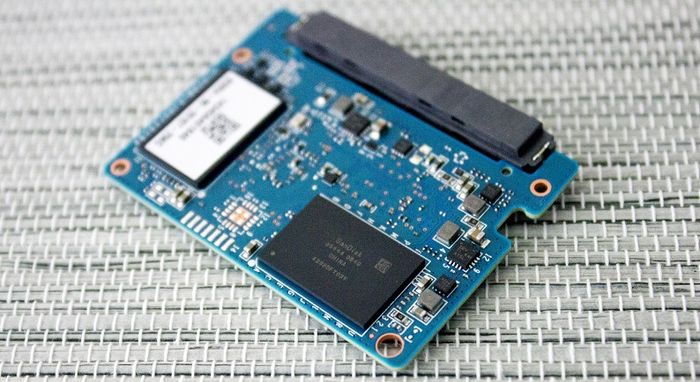
При выборе жесткого диска или твердотельного накопителя обрати внимание на их емкость и скорость работы. Для круглосуточного компьютера лучше выбрать твердотельный накопитель, так как он обеспечивает быструю работу системы и быструю загрузку программ.
Наконец, не забудь выбрать надежный корпус для компьютера. Корпус должен быть прочным, хорошо вентилируемым и иметь достаточно места для установки всех компонентов.
Настройка и обслуживание компьютера
Для поддержания компьютера в рабочем состоянии и продления его срока службы, следуйте этим рекомендациям по настройке и обслуживанию.
Регулярное обновление ПО
Регулярно обновляйте операционную систему и установленные программы. Обновления часто содержат исправления ошибок и улучшения безопасности, которые помогут защитить ваш компьютер от вирусов и других угроз.
В Windows, например, обновления можно установить через Центр обновления Windows. В других операционных системах процесс может отличаться, но обычно он включает в себя проверку наличия обновлений в настройках системы или через официальный сайт разработчика.
Удаление ненужных программ
Регулярно удаляйте программы, которые больше не используются. Ненужные программы занимают место на диске и могут замедлять работу компьютера. Кроме того, они могут содержать уязвимости, которые могут быть использованы хакерами для доступа к вашему компьютеру.
В Windows, например, удаление программ можно выполнить через Панель управления или через настройки системы. В других операционных системах процесс может отличаться, но обычно он включает в себя поиск и удаление ненужных программ в настройках системы.
Также рекомендуется периодически проверять компьютер на наличие вредоносного ПО с помощью надежного антивирусного программного обеспечения.