Компьютер задымился: что делать?
Если ваш компьютер начал дымиться, первое, что нужно сделать, — это немедленно выключить его. Не пытайтесь ничего исправить, пока компьютер включен, так как это может привести к короткому замыканию или другим серьезным повреждениям.
После выключения компьютера, немедленно отключите его от сети и всех периферийных устройств. Затем дайте компьютеру остыть в течение хотя бы получаса, чтобы убедиться, что он полностью остыл и больше не дымит.
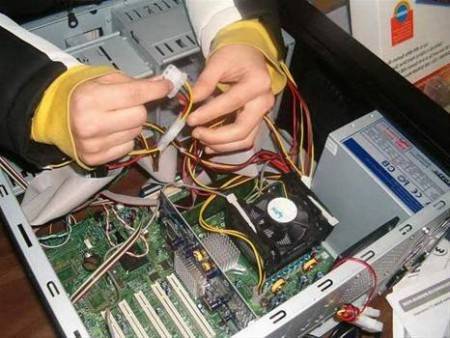
После того, как компьютер остыл, осторожно откройте крышку компьютера и осмотрите внутренние компоненты на наличие признаков повреждения или перегрева. Если вы обнаружите что-либо подозрительное, например, обугленные участки на плате или деформированные компоненты, немедленно обратитесь к профессионалу для ремонта.
Если внутренние компоненты кажутся в порядке, проверьте вентиляторы компьютера. Если они не работают или работают медленно, это может привести к перегреву компьютера. Попробуйте очистить вентиляторы от пыли и грязи, используя сжатый воздух или кисть для рисования. Если вентиляторы все еще не работают, возможно, придется заменить их.
После того, как вы убедились, что компьютер не поврежден и вентиляторы работают нормально, немедленно обновите драйверы и программное обеспечение, чтобы убедиться, что компьютер работает правильно и не перегревается.
Первая помощь: как действовать при задымлении компьютера
Если ваш компьютер начал дымиться, не паникуйте. Следуйте этим шагам, чтобы минимизировать ущерб и обеспечить безопасность:
Шаг 1: Безопасность превыше всего
Немедленно отключите компьютер от сети и уберите его из зоны задымления. Отключение питания предотвратит дальнейшее нагревание и распространение дыма. Если дым интенсивный, эвакуируйтесь из помещения и вызовите службу спасения.
Шаг 2: Определите источник задымления
После безопасного отключения компьютера, попробуйте определить источник задымления. Чаще всего это происходит из-за перегрева компонентов, таких как процессор или видеокарта. Пыль, грязь и плохая вентиляция могут усугубить проблему.
Шаг 3: Охладите компьютер
Если задымление вызвано перегревом, дайте компьютеру остыть в течение нескольких часов. Вы также можете использовать сжатый воздух для очистки вентиляционных отверстий и удаления пыли.
Шаг 4: Проверьте и замените компоненты
Если компьютер все еще дымит после охлаждения, возможно, один из компонентов вышел из строя и нуждается в замене. Проверьте термопасту на процессоре и кулере, убедитесь, что они не высохли или не отвалились. Если проблема persists, обратитесь к профессионалу для диагностики и ремонта.
Поиск причины задымления: диагностика компьютера
Если ваш компьютер начал дымиться, первое, что нужно сделать, это безопасно отключить его. После этого можно приступать к диагностике. Начните с визуального осмотра. Посмотрите на вентиляторы и кулеры, они должны вращаться и не издавать посторонних шумов. Если вентиляторы не работают, возможно, проблема в блоке питания или в настройках системы охлаждения.
Далее, проверьте температуру компонентов компьютера. Для этого можно использовать специальные программы, такие как HWiNFO или MSI Afterburner. Если температура центрального процессора (CPU) или видеокарты (GPU) превышает 80-90 градусов Цельсия, это может быть причиной задымления.
Если температура в норме, проверьте контакты и соединения внутри компьютера. Пыль и грязь могут вызвать короткое замыкание и привести к задымлению. Если вы обнаружили грязь, аккуратно протрите компоненты компьютера мягкой кистью или сжатым воздухом.
Если ни одна из этих проверок не дала результатов, возможно, проблема в каком-то из компонентов компьютера. В этом случае лучше обратиться к профессионалу, так как самостоятельная замена компонентов может привести к поломке компьютера.