Компьютер Odyssey: Путешествие в мир технологий
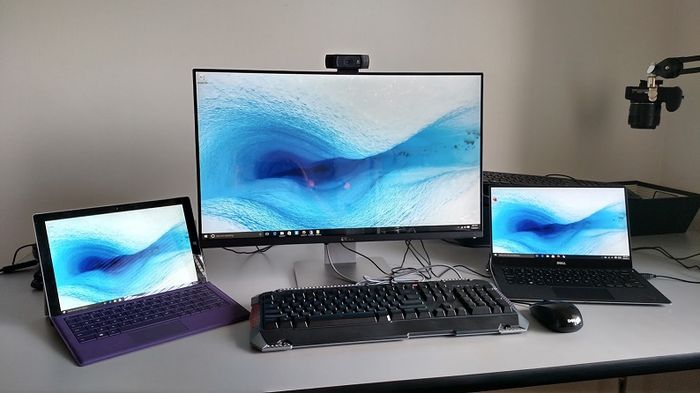
Приветствуем вас, любознательные исследователи! Если вы хотите погрузиться в увлекательный мир компьютерных технологий, то вы попали по адресу. В этой статье мы отправимся в путешествие по просторам компьютера Odyssey, где познакомимся с последними достижениями в области технологий и узнаем, как они могут облегчить нашу повседневную жизнь.
Начнем наше путешествие с изучения сердца компьютера Odyssey — его процессора. Это мозг компьютера, отвечающий за обработку данных и выполнение задач. В нашем случае, мы будем использовать процессор Intel Core i9, который обеспечивает исключительную производительность и быстродействие. Благодаря ему, компьютер Odyssey может справиться с любыми задачами, от редактирования видео до игр в высоком разрешении.
Выбор подходящего компьютера для разных задач
При выборе компьютера для определенной задачи важно учитывать его технические характеристики. Для повседневных задач, таких как просмотр веб-страниц, прослушивание музыки и просмотр видео, подойдет компьютер с процессором Intel Core i3 или AMD Ryzen 3, оперативной памятью 4-8 ГБ и жестким диском на 500 ГБ или SSD емкостью 128-256 ГБ.
Для более ресурсоемких задач, таких как редактирование фото и видео, игра в современные игры или работа с графическими редакторами, рекомендуется компьютер с процессором Intel Core i5 или AMD Ryzen 5, оперативной памятью 8-16 ГБ и жестким диском на 1 ТБ или SSD емкостью 512 ГБ-1 ТБ.
Для геймеров
Если вы планируете играть в современные игры, обратите внимание на компьютеры с процессором Intel Core i7 или AMD Ryzen 7, видеокартой Nvidia GeForce GTX 1660 Ti или AMD Radeon RX 5700, оперативной памятью 16-32 ГБ и жестким диском на 1 ТБ или SSD емкостью 512 ГБ-1 ТБ.
Также важно учитывать размер экрана и разрешение монитора. Для комфортной работы и игр подойдет монитор с диагональю 21-24 дюйма и разрешением Full HD (1920×1080). Для более требовательных пользователей можно выбрать монитор с разрешением 2K (2560×1440) или 4K (3840×2160).
Настройка и оптимизация компьютера для максимальной производительности
Далее, обратите внимание на количество запущенных приложений. Чем больше программ работает в фоновом режиме, тем больше ресурсов они потребляют. Закройте все ненужные программы, чтобы освободить память и ускорить работу компьютера.
Очистка диска и удаление ненужных файлов
Регулярно очищайте диск от ненужных файлов, таких как временные файлы, кэш браузера и другие мусорные данные. Это поможет освободить место на диске и ускорить работу системы. В Windows вы можете использовать встроенную утилиту «Очистка диска», а в macOS — «Очистить хранилище».
Также рекомендуется отключить автозагрузку программ, которые не используются при запуске компьютера. Это поможет ускорить время загрузки системы и снизить нагрузку на процессор.
Оптимизация параметров системы
Для дальнейшей оптимизации производительности можно настроить параметры системы. Например, в Windows вы можете отключить визуальные эффекты, которые потребляют много ресурсов, но не влияют на производительность. В macOS можно отключить некоторые анимации и переходы, чтобы ускорить работу системы.
Также рекомендуется настроить параметры энергосбережения, чтобы компьютер работал в режиме высокой производительности, а не в режиме экономии энергии. Это поможет получить максимальную производительность от вашего компьютера.
Наконец, не забывайте регулярно чистить компьютер от пыли и грязи, чтобы он работал эффективно и не перегревался. Это поможет продлить срок службы вашего компьютера и сохранить его производительность на высоком уровне.