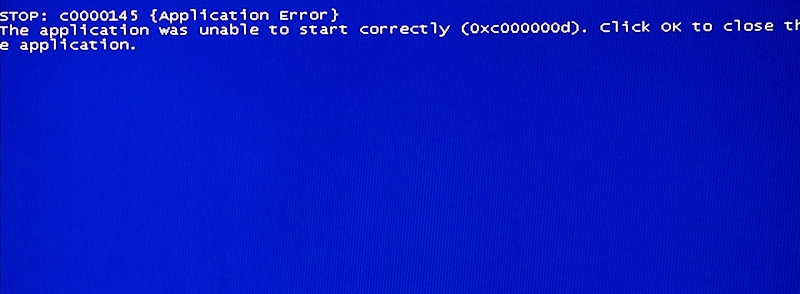
Есть несколько причин, почему пользователи ПК стремятся выполнить блокировку обновлений Windows 11. Во-первых это связано с тем, что патчи от Microsoft могут ухудшить работу системы. Изредка такое случается. Также владельцев компьютера порой раздражает, что автоматическое обновление происходит в самый неподходящий момент. Например, когда они используют рабочее или игровое приложение, а Windows Update устанавливает обновления и требует перезагрузить ПК.

Дальше мы предложим три способа настроить обновления в Виндовс 11. С их помощью пользователи смогут отключить автоматическую загрузку патчей или приостановить работу «Центра обновления Windows». Эта информация будет полезна тем, кто собирается купить лицензию Windows 11 или уже применяет эту операционную систему.
Использование настроек Windows Update
Если пользователь хочет приостановить обновление системы на небольшой срок, ему достаточно настроить этот параметры в инструментах ОС. Для этого пройдите «Пуск — Параметры — Центр обновления Windows». Найдите раздел «Другие параметры». В нём можно указать срок приостановки обновлений Windows 11. Доступны варианты от 1-ой до 5-ти недель.
Вполне возможно, владелец ПК захочет снова получать обновления до истечения указанного срока. В этом случае нужно в том же разделе нажать кнопку «Возобновить обновления». Система будет обновляться автоматически, как и раньше.
Отключение службы Windows Update
Недостаток приостановки обновлений в том, что эту функцию необходимо периодически включать вручную. Только в этом случае она будет работать постоянно.
Если человек приобрёл ключи Виндовс 11 и хочет избавить себя от необходимости регулярно приостанавливать обновления, ему выгодно отключить Windows Update.
Нажмите Win+R. В открывшемся окне нужно написать services.msc и нажать Enter. Чтобы получить доступ администратора, важно согласиться с управлением пользовательскими записями.
Дальше откроется окно «Службы». Среди приложений нужно найти «Центр обновления Windows». Обычно он находится в самом низу. Кликните по этой службе правой кнопкой мыши и выберите параметр «Свойства». Откройте вкладку «Общие». Найдите строку «Состояние» и кликните на кнопку «Остановить». Потом перейдите в строку «Тип запуска» и выберите для неё параметр «Отключена». В конце нажмите кнопку «Применить». После этого «Центр обновления Windows 11» перестанет работать.
Применение сторонних инструментов
Если пользователь не хочет разбираться в настройках системы и стремится выключить автоматические обновления с минимальными усилиями, ему помогут специальные приложения:
- Windows Update Blocker;
- O&O ShutUp10++.
Чтобы использовать Windows Update Blocker, его даже не нужно устанавливать на компьютер. Достаточно скачать приложение с официального сайта. Дальше распакуйте архив с программой и запустите её.
Когда приложение запустится, нужно найти раздел «Опция Обновления Windows». Выберите опцию «Отключить обновления» и кликните «Применить». Контроль обновлений Windows 11 с помощью этого приложения позволяет быстро включать и выключать получение патчей.
Если по какой-то причине Windows Update Blocker не подходит владельцу компьютера, он может скачать программу O&O ShutUp10++. Для этого зайдите на официальный сайт немецкого разработчика.
Приложение работает без установки. Достаточно скачать его и запустить.
Выберите вкладку «Локальный компьютер» и задействуйте функцию «Отключить автоматическое обновление системы». Потом программа предложит создать точку восстановления. Это позволит восстановить систему до работоспособного состояния, если отключение обновления нарушит её функции.
После того, как настройка обновления Windows 11 завершится, нужно перезагрузить ОС. Изменения вступят в силу при новом запуске ПК.
Плюсы и минусы отключения автоматических обновлений
Если человек собирается купить ключ Windows 11 или уже использует эту систему, ему полезно знать возможные последствия отключения обновлений.
Начнём с плюсов. Когда патчи не загружаются на ПК автоматически, это исключает вероятность, что обновления нарушат работу операционной системы. Пользователь может почитать информацию о новом патче, а потом решить, стоит его загружать или нет. Также отключение автоматического обновления выгодно тем, что владелец ПК сам выбирает время загрузки новых файлов. Он может сделать это, когда ему удобно.
Блокировка обновлений Windows 11 имеет и негативные последствия. Поскольку компьютер не получает патчи максимально быстро, в системе остаётся больше уязвимостей. Увеличивается риск, что этим воспользуются злоумышленники. Кроме того, важно помнить, что отключение обновления повлияет и на другие службы Виндовс 11. Система может работать нестабильно. Поэтому перед изменением этой настройки рекомендуется создать точку восстановления.