Как разблокировать ноутбук
Если вы столкнулись с блокировкой ноутбука, не паникуйте. Существует несколько способов разблокировать ваш ноутбук, независимо от причины блокировки. В этом руководстве мы рассмотрим наиболее распространенные сценарии и предоставим вам пошаговые инструкции для их решения.
Прежде всего, попробуйте вспомнить пароль или ответ на вопрос безопасности, если вы их установили. Если вы не можете вспомнить пароль, не пытайтесь угадать его, так как это может привести к постоянной блокировке вашего аккаунта. Вместо этого, следуйте приведенным ниже инструкциям в зависимости от вашей операционной системы.
Windows
Если вы используете операционную систему Windows, вы можете сбросить пароль с помощью функции «Забыли пароль?» на экране входа в систему. Если эта функция отключена, вам придется использовать установочный диск или USB-накопитель для сброса пароля. Для этого вам понадобится другой компьютер с доступом к вашему аккаунту Microsoft.
Если у вас нет доступа к другому компьютеру, вы можете использовать программу для сброса пароля, например, Ophcrack или Offline NT Password & Registry Editor. Эти программы позволяют сбросить пароль, не имея доступа к операционной системе.
macOS
Если вы используете macOS, вы можете сбросить пароль, используя функцию «Забыли пароль?» на экране входа в систему. Если эта функция отключена, вам придется использовать функцию «Восстановление режима» в macOS Utilities для сброса пароля. Для этого вам понадобится другой компьютер Mac с доступом к вашему аккаунту Apple ID.
Если у вас нет доступа к другому компьютеру Mac, вы можете использовать программу для сброса пароля, например, iMyFone LockWiper. Эта программа позволяет сбросить пароль, не имея доступа к операционной системе.
В любом случае, важно помнить, что сброс пароля приведет к потере всех данных, хранящихся на вашем ноутбуке. Поэтому, прежде чем прибегать к этому методу, убедитесь, что у вас есть резервная копия важных данных.
Способы разблокировки при забытом пароле
Если вы забыли пароль от своего ноутбука, не паникуйте. Существует несколько способов разблокировать его. Давайте рассмотрим некоторые из них.
Использование учетной записи Microsoft
Если вы используете учетную запись Microsoft для входа в систему, вы можете сбросить пароль через веб-сайт Microsoft. Для этого вам понадобится другой компьютер или мобильное устройство с доступом в Интернет.
- Перейдите на страницу сброса пароля.
- Введите адрес электронной почты или номер телефона, связанный с вашей учетной записью Microsoft.
- Выберите способ получения кода сброса пароля — по электронной почте или в виде SMS.
- Введите код в поле на экране и следуйте инструкциям для сброса пароля.
Использование диска восстановления
Если у вас есть диск восстановления, созданный ранее, вы можете использовать его для сброса пароля. Вот как это сделать:
- Вставьте диск восстановления в ноутбук и перезагрузите его.
- Во время загрузки нажмите кнопку, указанную на экране (например, F9 или Esc), чтобы войти в меню загрузки.
- Выберите опцию загрузки с диска восстановления.
- Следуйте инструкциям на экране, чтобы сбросить пароль.
Важно: Использование диска восстановления приведет к сбросу всех изменений, внесенных после его создания.
Использование командной строки
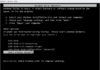
Если у вас нет диска восстановления, но вы знаете имя пользователя администратора, вы можете сбросить пароль с помощью командной строки. Для этого вам понадобится установочный диск или загрузочная флешка с операционной системой.
- Загрузитесь с установочного диска или загрузочной флешки.
- Во время загрузки нажмите кнопку, указанную на экране (например, F9 или Esc), чтобы войти в меню загрузки.
- Выберите опцию «Установить» или «Восстановить».
- В окне «Выбор местоположения» нажмите «Далее».
- В окне «Тип установки» выберите «Настройка».
- В окне «Настройка» выберите «Командная строка».
- Введите следующую команду и нажмите Enter:
ren C:WindowsSystem32 an.exe C:WindowsSystem32 an.exe.bak
- Замените «utilman.exe» на имя утилиты, которую вы хотите запустить вместо утилиты управления доступностью (например, «cmd.exe» для командной строки).
- Введите следующую команду и нажмите Enter:
copy C:WindowsSystem32cmd.exe C:WindowsSystem32 an.exe
- Перезагрузите компьютер.
- После загрузки нажмите кнопку «Специальные возможности» в нижнем левом углу экрана.
- В появившемся окне нажмите «Командная строка».
- Введите следующую команду и нажмите Enter:
net user "Имя пользователя" "Новый пароль"
- Замените «Имя пользователя» на имя пользователя, пароль которого вы хотите сбросить, и «Новый пароль» на новый пароль.
- После сброса пароля введите следующую команду и нажмите Enter:
exit
- Завершите установку, следуя инструкциям на экране.
Важно: Использование командной строки для сброса пароля может привести к необратимым изменениям в системе. Будьте осторожны и следуйте инструкциям внимательно.
Как предотвратить блокировку ноутбука в будущем
Чтобы предотвратить блокировку ноутбука в будущем, важно принять меры по защите вашего устройства от несанкционированного доступа и непреднамеренной блокировки. Вот несколько конкретных советов, которые помогут вам сохранить доступ к вашему ноутбуку:
Установите надежный пароль
Первый шаг к предотвращению блокировки ноутбука — установить надежный пароль. Используйте комбинацию букв, цифр и специальных символов, чтобы создать сложный пароль, который будет трудно взломать. Избегайте использования личной информации, такой как дата рождения или имя питомца, в качестве пароля.
Активируйте функцию автовхода
Если вы часто забываете пароль, активируйте функцию автовхода на вашем ноутбуке. Эта функция позволяет вам входить в систему без ввода пароля, используя биометрические данные, такие как отпечаток пальца или распознавание лица. Однако будьте осторожны, чтобы не оставлять свой ноутбук без присмотра, так как это может сделать его уязвимым для несанкционированного доступа.
Важно регулярно обновлять программное обеспечение и операционную систему вашего ноутбука. Обновления часто содержат исправления безопасности, которые помогут защитить ваше устройство от вредоносных программ и других угроз. Кроме того, убедитесь, что ваш антивирусное программное обеспечение всегда актуально и работает в фоновом режиме.
Если вы часто путешествуете или работаете в общественных местах, подумайте о использовании VPN-сервиса. VPN создает безопасное соединение между вашим ноутбуком и интернетом, что поможет защитить ваши данные от хакеров и других злоумышленников.
Наконец, будьте внимательны к физической безопасности вашего ноутбука. Всегда закрывайте ноутбук, когда вы не используете его, и храните его в безопасном месте, чтобы предотвратить кражу. Также избегайте использования общедоступных Wi-Fi сетей для входа в свои учетные записи и проведения онлайн-транзакций.