Распечатать ноутбук: инструкция
Если вам нужно распечатать документ с ноутбука, следуйте этим простым шагам. Прежде всего, убедитесь, что ваш ноутбук подключен к принтеру. Это можно сделать через Wi-Fi или с помощью кабеля USB. Если вы используете Wi-Fi, убедитесь, что оба устройства подключены к одной сети.
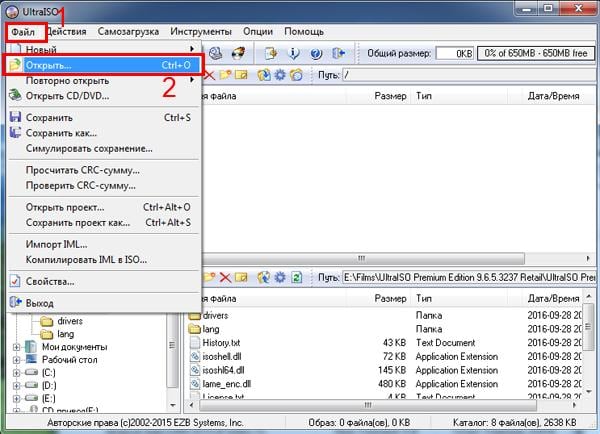
Затем откройте документ, который вы хотите распечатать. В правом верхнем углу экрана нажмите на значок «Файл». В выпадающем меню выберите «Печать». Если ваш принтер уже установлен, он должен появиться в списке доступных принтеров. Если нет, вам может потребоваться установить его вручную.
После того, как вы выбрали принтер, вы можете настроить параметры печати. Например, вы можете выбрать количество копий, размер бумаги и ориентацию страницы. Также можно выбрать качество печати — черно-белая или цветная. Если вы хотите сэкономить чернила, выберите черно-белую печать.
Когда все параметры настроены, нажмите кнопку «Печать». Ваш документ начнет печататься. Если у вас есть несколько страниц, убедитесь, что принтер не застрял и не закончился бумага или чернила. Если все в порядке, ваш документ должен быть распечатан в кратчайшие сроки.
Подготовка к распечатке
Прежде чем начать распечатку, убедитесь, что ваш ноутбук готов к процессу. Во-первых, проверьте уровень чернил или тонера в картридже. Если он низкий, замените картридж на новый. Также убедитесь, что бумага, которую вы планируете использовать, совместима с вашим принтером. Обычно принтеры работают с обычной офисной бумагой, но некоторые модели могут требовать специальную бумагу.
Далее, убедитесь, что драйверы принтера установлены и обновлены. Драйверы — это программы, которые позволяют вашему компьютеру общаться с принтером. Если драйверы не установлены или устарели, распечатка может не работать или результат может быть не таким, как ожидалось. Чтобы проверить и обновить драйверы, зайдите в Панель управления на вашем ноутбуке и найдите раздел, посвященный принтерам и сканерам.
Если вы планируете распечатать несколько страниц, убедитесь, что у вас достаточно бумаги в принтере. Также проверьте, достаточно ли места на вашем компьютере для хранения файлов, которые вы планируете распечатать. Если места не хватает, удалите ненужные файлы или перенесите их на внешний носитель.
Проверка принтера
Перед распечаткой убедитесь, что принтер работает правильно. Для этого можно распечатать тестовую страницу. В большинстве случаев это можно сделать, нажав на кнопку «Принтер» в меню «Пуск» и выбрав «Свойства принтера». В открывшемся окне найдите вкладку «Сервис» и нажмите кнопку «Печать тестовой страницы». Если тестовая страница распечатывается без ошибок, ваш принтер готов к работе.
Выбор параметров распечатки
При распечатке ноутбука важно правильно выбрать параметры, чтобы получить качественный результат. Первое, на что следует обратить внимание, это размер бумаги. Стандартный размер А4 подходит для большинства задач, но если вам нужно распечатать большие изображения или диаграммы, рассмотрите возможность использования большего формата, такого как А3.
Далее, обратите внимание на качество печати. Если вам нужно распечатать текст или презентацию, стандартное качество будет достаточно. Однако, если вы планируете распечатывать фотографии или графические изображения, рассмотрите возможность выбора более высокого качества.
Также важно выбрать правильный режим печати. Если вы хотите распечатать несколько страниц, выберите режим «Множественный лист». Если вам нужно распечатать только одну страницу, выберите режим «Одиночный лист».
Не забудьте также выбрать правильный ориентации страницы. Если вам нужно распечатать широкое изображение, выберите альбомную ориентацию. Если вам нужно распечатать высокое изображение, выберите портретную ориентацию.
Наконец, не забудьте выбрать правильный тип бумаги. Если вы планируете распечатать текст или презентацию, обычная офисная бумага подойдет. Если вы планируете распечатать фотографии или графические изображения, рассмотрите возможность использования фотобумаги.
Рекомендации по выбору параметров распечатки
При выборе параметров распечатки следуйте этим рекомендациям:
- Выберите правильный размер бумаги в зависимости от того, что вы хотите распечатать.
- Выберите правильное качество печати в зависимости от типа контента, который вы хотите распечатать.
- Выберите правильный режим печати в зависимости от того, сколько страниц вы хотите распечатать.
- Выберите правильную ориентацию страницы в зависимости от того, какое изображение вы хотите распечатать.
- Выберите правильный тип бумаги в зависимости от того, какой контент вы хотите распечатать.
Следуя этим рекомендациям, вы сможете выбрать правильные параметры распечатки и получить качественный результат.