Перезагрузка компьютера: пошаговое руководство
Если ваш компьютер работает медленно или завис, перезагрузка может стать простым и эффективным решением. В этом руководстве мы расскажем вам, как правильно перезагрузить компьютер, чтобы избежать потери данных и предотвратить возможные проблемы.
Прежде всего, сохраните все открытые документы и закройте все запущенные программы. Это поможет предотвратить потерю данных и избежать возможных ошибок при перезагрузке. Затем следуйте этим шагам:
- Сохраните все открытые документы и закройте все запущенные программы.
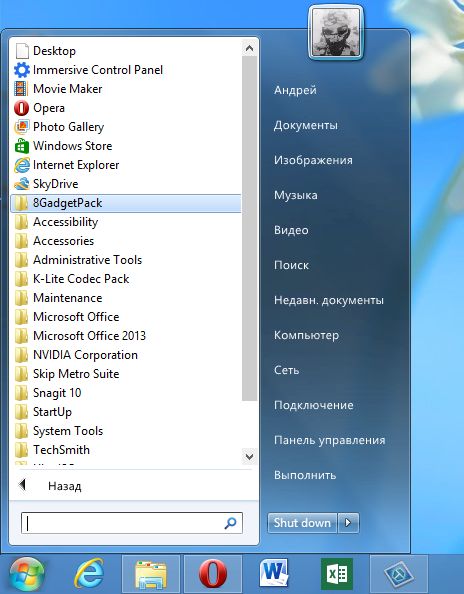
- Нажмите на кнопку Пуск на панели задач или нажмите клавишу Windows на клавиатуре.
- В меню Пуск найдите и нажмите на кнопку Перезагрузка или Выключение.
- Если вы выбрали Выключение, появится окно с дополнительными опциями. Выберите Перезагрузка.
- Подождите, пока компьютер выключится и включится снова. Это может занять несколько минут.
После того, как компьютер перезагрузится, проверьте, решена ли проблема. Если нет, возможно, вам придется предпринять дополнительные шаги для устранения неполадок. Но в большинстве случаев перезагрузка компьютера поможет решить проблему и вернуть ваш компьютер к нормальной работе.
Почему и когда нужно перезагружать компьютер
Во-первых, перезагрузка компьютера необходима после установки новых программ или обновлений операционной системы. Эти изменения часто вносят изменения в настройки вашего компьютера, и перезагрузка гарантирует, что все изменения будут применены правильно.
Во-вторых, если ваш компьютер работает медленно или нестабильно, перезагрузка может помочь решить проблему. Некоторые программы могут оставлять после себя временные файлы, которые занимают место на диске и замедляют работу компьютера. Перезагрузка удаляет эти файлы и освобождает место на диске.
В-третьих, перезагрузка компьютера может помочь решить проблемы с подключением к Интернету или другим сетям. Если ваш компьютер не может подключиться к сети, перезагрузка может обновить сетевые настройки и восстановить соединение.
Наконец, перезагрузка компьютера может помочь предотвратить потерю данных в случае сбоя системы. Если ваш компьютер внезапно выключается или перезагружается без предупреждения, это может привести к потере несохраненных данных. Регулярная перезагрузка компьютера может помочь предотвратить такие сбои и сохранить ваши данные в безопасности.
Рекомендации по перезагрузке компьютера
Для обеспечения наилучшей производительности и стабильности работы компьютера рекомендуется перезагружать его хотя бы раз в неделю. Если вы используете компьютер для работы или других важных задач, вам может потребоваться перезагружать его чаще.
Также важно правильно перезагружать компьютер. Не просто выключайте его из розетки или нажимайте кнопку питания, так как это может привести к потере данных или другим проблемам. Вместо этого используйте команду «Перезагрузка» в меню «Пуск» или нажмите комбинацию клавиш Ctrl + Alt + Delete, чтобы безопасно перезагрузить компьютер.
Как перезагрузить компьютер: пошаговая инструкция
Чтобы перезагрузить компьютер, следуйте этим простым шагам:
Шаг 1: Сохраните все несохраненные работы. Перезагрузка компьютера может привести к потере несохраненных данных.
Шаг 2: Найдите кнопку «Пуск» на панели задач. Это кнопка с логотипом Windows в левом нижнем углу экрана.
Шаг 3: Щелкните правой кнопкой мыши по кнопке «Пуск» и выберите «Перезагрузка» из появившегося меню.
Шаг 4: Подтвердите перезагрузку, нажав кнопку «Перезагрузка» в появившемся окне.
Ваш компьютер начнет процесс перезагрузки. Не выключайте компьютер во время перезагрузки, чтобы избежать потери данных или повреждения системы.