Чистка ноутбука: советы и хитрости
Первый шаг к продлению жизни вашего ноутбука — это регулярная чистка. Начните с удаления лишних файлов и программ, которые занимают место на диске и замедляют работу системы. Используйте встроенные инструменты очистки Windows или macOS, или воспользуйтесь специальными программами, такими как CCleaner или OnyX.
Затем перейдите к физической чистке ноутбука. Отключите его от сети и удалите все подключенные устройства. Используйте сжатый воздух, чтобы удалить пыль из вентиляционных отверстий и вокруг клавиатуры. Будьте осторожны, чтобы не повредить внутренние компоненты, и не используйте жидкости для очистки, так как они могут вызвать короткое замыкание.
Если вы хотите пойти дальше, вы можете разобрать ноутбук и очистить внутренние компоненты. Но будьте осторожны, так как это может void гарантию. Используйте специальные инструменты для снятия крышки и аккуратно удалите пыль с помощью сжатого воздуха. Не забудьте также очистить вентилятор и кулер, так как они отвечают за охлаждение процессора.
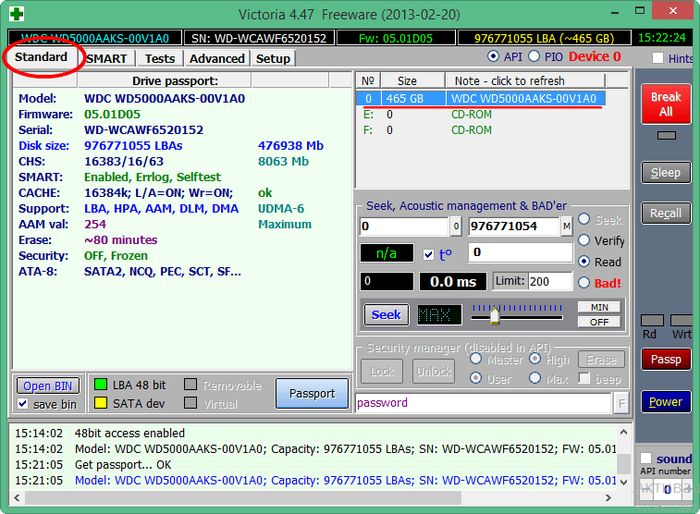
Наконец, не забывайте о профилактике. Регулярно проверяйте температуру процессора и используйте программы для мониторинга, чтобы убедиться, что ваш ноутбук работает в оптимальных условиях. Также не забывайте о безопасности и храните ноутбук в сухом и прохладном месте.
Подготовка к чистке ноутбука
Прежде чем приступить к чистке ноутбука, важно правильно подготовить его. Во-первых, убедись, что ноутбук полностью выключен. Не пытайся чистить его, пока он работает или находится в режиме ожидания.
Во-вторых, отключи ноутбук от сети и извлеки все внешние устройства, такие как флешки или наушники. Это поможет предотвратить случайное повреждение или короткое замыкание.
В-третьих, удали все лишние файлы и данные с ноутбука. Это поможет освободить место на диске и ускорить работу ноутбука после чистки.
Наконец, собери все необходимые инструменты и материалы для чистки ноутбука. Это может включать в себя салфетки из микрофибры, ватные палочки, изопропиловый спирт или специальную жидкость для чистки электроники, а также кисть для удаления пыли.
Шаги по чистке ноутбука
Начни с отключения ноутбука и удаления аккумулятора, если это возможно. Это предотвратит случайное включение во время чистки.
Используй сжатый воздух, чтобы удалить пыль из вентиляционных отверстий. Можно приобрести баллончик со сжатым воздухом в компьютерном магазине или использовать пылесос с функцией выдувания.
Очистка клавиатуры
Используй клавиатурный очиститель, чтобы удалить грязь и пыль между клавишами. Будь осторожен, не переусердствуй, чтобы не повредить клавиши.
Если на клавиатуре есть жидкость, используй ватный тампон, смоченный в изопропиловом спирте, чтобы удалить ее. Будь осторожен, не допускай попадания жидкости внутрь ноутбука.
Очистка экрана
Используй влажную салфетку из микрофибры, чтобы удалить пятна и жир с экрана. Будь осторожен, не используй слишком много жидкости, чтобы не повредить экран.
Если экран очень грязный, используй специальную жидкость для очистки экранов. Следуй инструкциям на упаковке, чтобы не повредить экран.
После чистки дай ноутбуку высохнуть в течение нескольких часов, прежде чем включить его снова.