Показать компьютер: Руководство для начинающих
Первое, что нужно сделать, когда вы хотите показать компьютер кому-то другому, это убедиться, что на нем нет конфиденциальной информации, которую вы не хотите, чтобы другие видели. Для этого вы можете использовать гостевую сессию или гостевой аккаунт, если ваша операционная система это поддерживает. Это гарантирует, что никто не сможет получить доступ к вашим личным данным.
Теперь, когда вы убедились в безопасности своего компьютера, давайте поговорим о том, как показать компьютер другим. Во-первых, убедитесь, что ваш компьютер чистый и организованный. Это не только поможет вам выглядеть профессионально, но и облегчит навигацию для тех, кто смотрит. Убедитесь, что все файлы и папки находятся в правильных местах и что рабочий стол чистый.
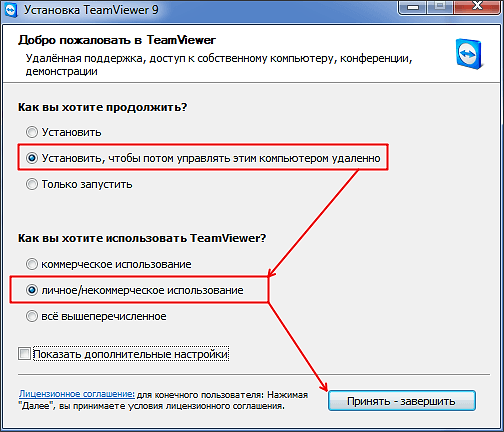
Если вы хотите показать компьютер удаленно, вам понадобится программа для обмена экранами. Существует множество вариантов, таких как TeamViewer, AnyDesk или Zoom. Эти программы позволяют вам поделиться своим экраном с кем угодно, где бы они ни находились. Просто убедитесь, что у вас есть надежное подключение к Интернету и что вы следуете инструкциям на экране для настройки программы.
Как подключить компьютер к телевизору
Для начала убедитесь, что ваш телевизор поддерживает подключение по HDMI. Большинство современных телевизоров имеют хотя бы один HDMI-порт.
Если у вас есть кабель HDMI, просто подключите один конец к порту HDMI на вашем компьютере, а другой конец — к порту HDMI на вашем телевизоре. Затем выберите правильный источник на своем телевизоре, чтобы увидеть изображение с компьютера.
Если у вас нет кабеля HDMI, вы можете использовать другие методы подключения, такие как Wi-Fi или Miracast. Для этого вам понадобится специальное оборудование, такое как адаптер Wi-Fi или приставка Miracast.
После подключения убедитесь, что разрешение экрана на вашем компьютере соответствует разрешению вашего телевизора. Это можно сделать в настройках экрана вашего компьютера.
Теперь вы готовы наслаждаться контентом со своего компьютера на большом экране телевизора!
Как поделиться экраном компьютера с другом по видеозвонку
Если вы используете Zoom, начните с запуска программы и входа в свою учетную запись. Затем нажмите на кнопку «Новый звонок» или «Запланировать», чтобы создать встречу. После этого, отправьте приглашение своему другу.
Когда ваш друг присоединится к звонку, нажмите на кнопку «Поделиться экраном» в нижней части окна Zoom. Выберите, какой экран или приложение вы хотите показать, и нажмите «Поделиться». Ваш друг увидит выбранное вами на своем экране.
Если вы используете Skype, запустите программу и войдите в свою учетную запись. Начните видеозвонок со своим другом, а затем нажмите на кнопку «Поделиться экраном» в нижней части окна звонка. Выберите, какой экран или окно вы хотите показать, и нажмите «Поделиться». Ваш друг увидит выбранное вами на своем экране.
Для Google Meet, запустите программу и войдите в свою учетную запись. Начните видеозвонок со своим другом, а затем нажмите на кнопку «Поделиться экраном» в нижней части окна звонка. Выберите, какой экран или окно вы хотите показать, и нажмите «Поделиться». Ваш друг увидит выбранное вами на своем экране.
Во время поделиться экраном, вы можете переключаться между окнами и приложениями, а также прекратить делиться экраном в любое время, нажав на кнопку «Прекратить делиться» в нижней части окна звонка.