Отформатировать ноутбук: пошаговая инструкция
Первое, что нужно сделать, это создать резервную копию ваших данных. Это поможет вам сохранить важную информацию и предотвратить потерю данных во время процесса форматирования. Вы можете использовать внешний жесткий диск или облачное хранилище для резервного копирования файлов.
Затем, перейдите в BIOS вашего ноутбука. Для этого нужно перезагрузить ноутбук и нажать определенную клавишу во время загрузки (обычно это F2, F10, F11 или F12, в зависимости от производителя). В BIOS найдите опцию «Load Setup Defaults» или «Load Optimized Defaults» и выберите ее. Это вернет настройки BIOS к заводским установкам.
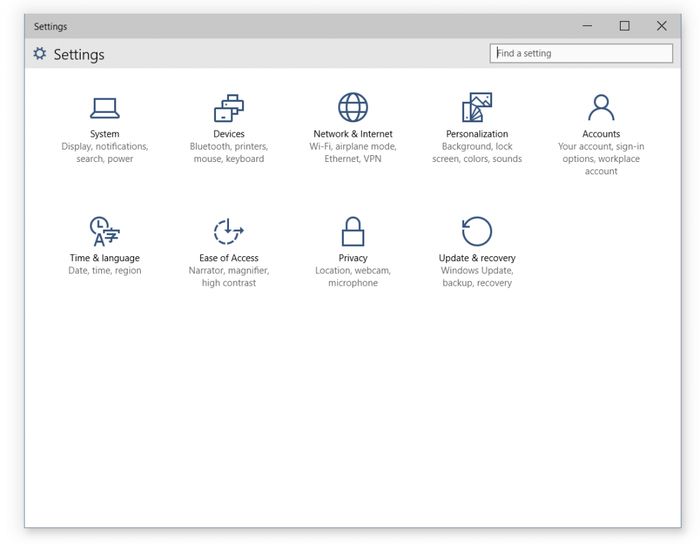
После этого, перейдите в операционную систему вашего ноутбука. Найдите опцию «Параметры» или «Настройки» и выберите «Обновление и безопасность». В разделе «Восстановление» найдите опцию «Начать» под заголовком «Сброс этого ПК». Следуйте инструкциям на экране, чтобы начать процесс форматирования.
Во время процесса форматирования убедитесь, что ноутбук подключен к электросети и не отключайте его, пока процесс не будет завершен. После завершения форматирования, ваш ноутбук будет перезагружен и вы увидите экран настройки операционной системы. Следуйте инструкциям на экране, чтобы настроить операционную систему и восстановить заводские настройки.
Подготовка к форматированию
Прежде чем начать процесс форматирования ноутбука, важно правильно подготовиться, чтобы избежать потери данных и сбоев в работе системы. Вот несколько шагов, которые помогут вам подготовиться к форматированию:
1. Создайте резервную копию данных: Прежде всего, необходимо создать резервную копию всех важных данных, таких как документы, фотографии, видео и другие файлы, которые вы не хотите потерять. Вы можете использовать внешний жесткий диск, облачное хранилище или другой метод резервного копирования, который вам удобен.
2. Установите загрузочный диск или USB-накопитель: Чтобы форматировать ноутбук, вам понадобится загрузочный диск или USB-накопитель с операционной системой, которую вы хотите установить. Убедитесь, что вы используете лицензионную версию операционной системы и следуете инструкциям производителя для создания загрузочного носителя.
3. Отключите все внешние устройства: Перед началом процесса форматирования убедитесь, что все внешние устройства, такие как принтеры, сканеры, внешние жесткие диски и другие периферийные устройства, отключены от ноутбука. Это поможет предотвратить любые сбои или проблемы во время форматирования.
4. Убедитесь, что батарея заряжена: Во время форматирования ноутбука важно, чтобы батарея была полностью заряжена. Это поможет предотвратить внезапное отключение питания, которое может привести к потере данных или сбоям в работе системы.
5. Запишите серийные номера и лицензионные ключи: Перед началом процесса форматирования запишите серийные номера и лицензионные ключи всех программ, установленных на вашем ноутбуке. Это поможет вам восстановить лицензионные программы после форматирования.
После выполнения этих шагов вы готовы начать процесс форматирования ноутбука. Следуйте инструкциям, приведенным в следующих разделах, чтобы успешно форматировать свой ноутбук.
Процесс форматирования
Затем, перейдите в меню «Пуск» и найдите «Параметры» (или нажмите клавиши Win + I). В открывшемся окне выберите «Обновление и безопасность», а затем «Восстановление». Нажмите кнопку «Начать» под заголовком «Сброс этого ПК».
Система предложит вам выбрать один из двух вариантов: «Удалить все» или «Сохранить мои файлы». Если вы хотите полностью очистить ноутбук от предыдущих данных, выберите первый вариант. Если вам нужно сохранить личные файлы, выберите второй.
Внимание! Выбор опции «Удалить все» приведет к полной потере всех данных на диске. Убедитесь, что все важные файлы были предварительно скопированы.
После выбора опции нажмите кнопку «Далее». Система начнет процесс форматирования, который может занять некоторое время. Не выключайте ноутбук во время процесса, чтобы избежать возможных сбоев.
По завершении процесса форматирования ноутбук перезагрузится и предложит вам настроить его как новый. Следуйте инструкциям на экране, чтобы завершить процесс.
После успешного форматирования и настройки ноутбук будет готовым к использованию с чистой операционной системой и без прежних данных. Это может помочь устранить проблемы с производительностью и обеспечить лучшую защиту от вирусов и других угроз безопасности.