Начало работы с компьютером
Если вы только начинаете свой путь в мире компьютеров, не волнуйтесь, вы в надежных руках. Первое, что вам нужно сделать, это выбрать операционную систему. Самыми популярными являются Windows, macOS и Linux. Каждая из них имеет свои преимущества и подходит для разных задач. Если вы не знаете, какую выбрать, начните с Windows, так как она наиболее распространена и совместима с большинством программ.
После установки операционной системы, следующим шагом будет настройка компьютера. Создайте учетную запись пользователя, выберите обои для рабочего стола и настройте параметры безопасности. Не забудьте также установить антивирусное программное обеспечение, чтобы защитить свой компьютер от вредоносных программ.
Теперь, когда ваш компьютер настроен, пришло время установить необходимые программы. Начните с браузера, такого как Google Chrome или Mozilla Firefox, чтобы вы могли выходить в Интернет. Также установите офисный пакет, такой как Microsoft Office или LibreOffice, для работы с документами, презентациями и таблицами.
Если вы хотите редактировать фотографии или видео, установите программное обеспечение, такое как Adobe Photoshop или iMovie. Для прослушивания музыки и просмотра фильмов установите плеер, такой как VLC Media Player или Spotify.
Наконец, не забудьте настроить резервное копирование своих данных. Это может быть на внешнем жестком диске или в облаке. Резервное копирование поможет вам сохранить важные данные в случае сбоя компьютера или потери информации.
Первый запуск и знакомство с интерфейсом
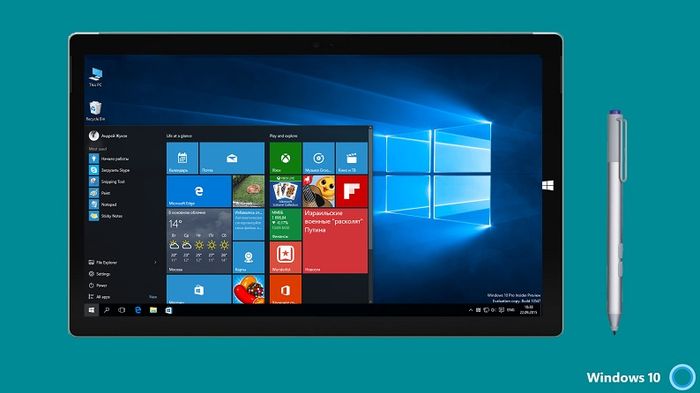
Рабочий стол — это главный экран, который вы видите после включения компьютера. Это ваше рабочее пространство, где вы можете размещать ярлыки программ, папок и файлов.
Вверху экрана вы увидите панель задач. Это полоса, на которой отображаются все открытые программы и окна. Здесь вы можете переключаться между ними, а также закрывать программы, если они зависнут.
На панели задач также находится меню «Пуск». Это кнопка, нажав на которую, вы увидите список всех установленных программ и настроек компьютера. Это ваш главный инструмент для запуска программ и настройки компьютера.
Теперь давайте поговорим о мыши. Мышь — это устройство ввода, с помощью которого вы управляете курсором на экране. Курсор — это небольшой указатель, который показывает, где будет выполнено следующее действие. Используйте мышь, чтобы перемещать курсор по экрану и выбирать опции.
Если вы хотите выделить текст или файл, наведите курсор на него и нажмите и удерживайте левую кнопку мыши. Затем переместите курсор, чтобы выделить нужный участок. Чтобы открыть или запустить файл или программу, просто дважды щелкните по нему левой кнопкой мыши.
И последнее, но не менее важное — это клавиатура. Клавиатура — это устройство ввода, с помощью которого вы вводите текст и выполняете определенные команды на компьютере. Используйте клавиатуру, чтобы вводить текст в поля и окна, а также для выполнения команд, таких как «Копировать» и «Вставить».
Теперь, когда вы знаете основные элементы интерфейса, вы готовы начать работу с компьютером. Не бойтесь экспериментировать и изучать новые функции. Компьютер — это удивительный инструмент, который поможет вам в работе и развлечениях. Удачи!
Основные действия с файлами и папками
Начните с изучения расположения файлов и папок на вашем компьютере. Обычно они находятся на рабочем столе или в папке «Документы». Чтобы открыть папку, дважды щелкните по ней. Внутри папки вы увидите список файлов и других папок.
Чтобы переместить файл или папку, выделите их и перетащите в нужное место. Вы также можете скопировать файл или папку, выделив их и нажав сочетание клавиш Ctrl+C, а затем вставив их в нужное место с помощью сочетания клавиш Ctrl+V.
Если вы хотите переименовать файл или папку, щелкните по ним правой кнопкой мыши и выберите «Переименовать». Введите новое имя и нажмите Enter.
Чтобы удалить файл или папку, выделите их и нажмите клавишу Delete. Помните, что удаленные файлы отправляются в корзину, откуда их можно восстановить, если вы передумали.
Для быстрого доступа к часто используемым файлам и папкам создайте ярлык на рабочем столе. Щелкните правой кнопкой мыши по файлу или папке, выберите «Создать» и затем «Ярлык». Теперь вы можете перетащить ярлык на рабочий стол.