Фотографии ноутбука
Хотите сделать фотографии своего ноутбука, которые выделятся на фоне других? Тогда начните с правильного освещения. Найдите место с мягким естественным светом, например, возле окна, но избегайте прямых солнечных лучей, так как они могут создать резкие тени и блики.
Теперь, когда освещение готово, перейдем к самому ноутбуку. Убедитесь, что он чистый и без отпечатков пальцев, так как они могут испортить кадр. Если у вас есть ноутбук с металлическим корпусом, подумайте о том, чтобы поставить его на темный фон, чтобы акцентировать внимание на деталях и дизайне.
При съемке используйте ручную настройку камеры, чтобы контролировать глубину резкости и экспозицию. Рекомендуется использовать диафрагму от f/5.6 до f/8, чтобы получить достаточное количество света и сохранить резкость на всем протяжении кадра. Также не забудьте установить ISO на низкое значение, чтобы минимизировать шум на снимке.
Теперь, когда технические аспекты фотографии ноутбука решены, пришло время добавить творческий штрих. Подумайте о том, чтобы добавить аксессуары, такие как наушники, мышь или внешний монитор, чтобы показать, как вы используете свой ноутбук в повседневной жизни. Или попробуйте снять ноутбук в необычном ракурсе, например, сверху или сбоку.
Наконец, не забудьте редактировать свои фотографии, чтобы они выглядели еще лучше. Используйте программы для редактирования фотографий, такие как Adobe Lightroom или Photoshop, чтобы отрегулировать контрастность, насыщенность и другие параметры. Но не переусердствуйте с редактированием, иначе фотографии могут выглядеть ненатурально.
Как правильно фотографировать ноутбук для продажи
Начните с чистки. Перед тем, как снимать ноутбук, убедитесь, что он чистый и не имеет видимых царапин или пятен. Используйте влажную салфетку, чтобы удалить любые отпечатки пальцев или грязь.
Выберите правильное освещение. Самое лучшее освещение для фотографирования ноутбука — естественный свет. Найдите место с мягким рассеянным светом, например, возле окна. Избегайте фотографирования при ярком солнечном свете или в темном помещении.
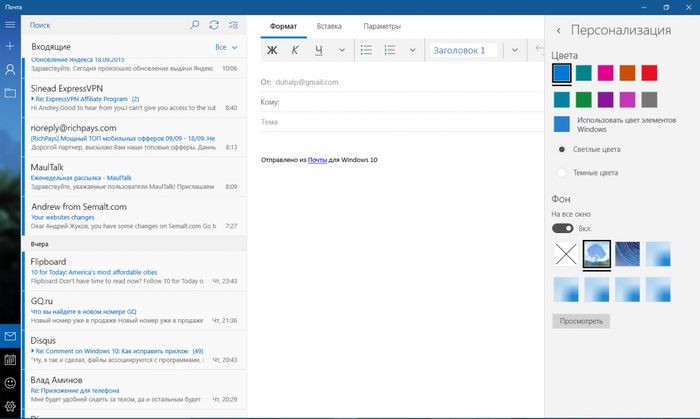
Используйте правильный ракурс. Чтобы показать ноутбук в лучшем свете, сфотографируйте его с разных углов. Включите ноутбук и сделайте фотографию экрана, чтобы покупатель мог увидеть его в действии. Также сделайте фотографии всех сторон ноутбука, чтобы покупатель мог видеть его полностью.
Используйте качественную камеру. Чем лучше камера, тем качественнее будут фотографии. Если у вас нет профессиональной камеры, используйте смартфон с хорошей камерой. Убедитесь, что камера чистая и фокусировка правильная.
Сделайте несколько фотографий. Не ограничивайтесь одной фотографией. Сделайте несколько фотографий с разных углов и расстояний. Это поможет вам выбрать лучшую фотографию для продажи.
Редактируйте фотографии. После того, как вы сделали фотографии, отредактируйте их, чтобы они выглядели лучше. Используйте программы для редактирования фотографий, чтобы удалить шумы, отрегулировать яркость и контрастность, и сделать фотографии более четкими.
Как сделать фотографии ноутбука для технической поддержки
Для начала убедитесь, что ваш ноутбук находится в хорошо освещенном месте. Это поможет получить четкие и ясные фотографии. Затем используйте камеру с высоким разрешением, чтобы захватить как можно больше деталей.
Начните с фотографирования ноутбука целиком, чтобы предоставить техническому специалисту общий контекст. Убедитесь, что на фотографии видны все порты, кнопки и другие внешние элементы. Затем сделайте снимки отдельных компонентов, таких как экран, клавиатура и нижняя панель, чтобы показать любые проблемы или повреждения.
При съемке деталей используйте макросъемку, если это возможно, чтобы запечатлеть мелкие детали. Также полезно сделать фотографии любых сообщений об ошибках или кодов, отображаемых на экране ноутбука.
После съемки фотографий убедитесь, что они четкие и хорошо освещены. Если на снимках есть проблемы с качеством, повторите процесс съемки. finally, отправьте фотографии техническому специалисту, чтобы они могли диагностировать и устранить проблему с вашим ноутбуком.