DNS: Понимание и настройка на компьютере
Первый шаг к эффективной настройке DNS на вашем компьютере — это понимание, что такое DNS и как он работает. DNS (Domain Name System) — это система доменных имен, которая переводит человекочитаемые имена доменов (например, www.example.com) в IP-адреса (например, 192.0.2.1), которые компьютеры используют для общения в Интернете.
Теперь, когда вы понимаете, что такое DNS, давайте рассмотрим, как его настроить на вашем компьютере. Процесс настройки DNS может варьироваться в зависимости от операционной системы, которую вы используете. В этом руководстве мы будем использовать Windows 10 в качестве примера.
Чтобы изменить настройки DNS на вашем компьютере с Windows 10, следуйте этим шагам:
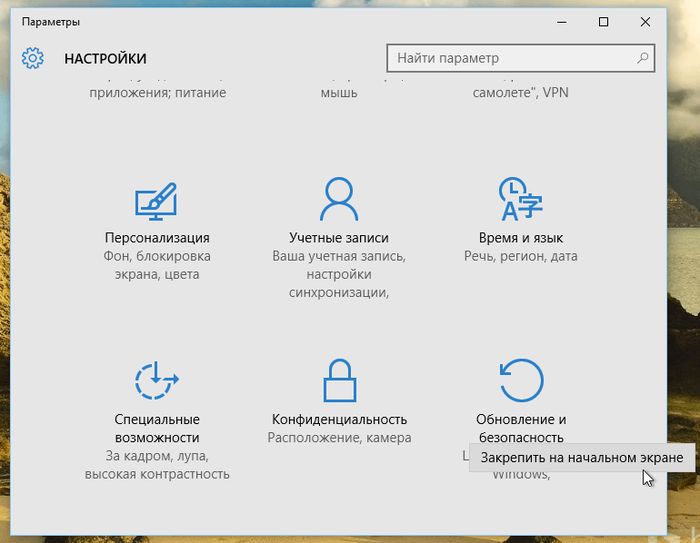
- Нажмите на кнопку «Пуск» и выберите «Параметры» (или нажмите клавиши Win + I).
- В открывшемся окне выберите «Сеть и Интернет».
- В левом меню выберите «Изменение параметров адаптера».
- В списке сетевых подключений найдите ваше текущее подключение и нажмите на него правой кнопкой мыши. Выберите «Свойства».
- В окне «Свойства» выберите «Протокол Интернета версии 4 (TCP/IPv4)» и нажмите «Свойства».
- В открывшемся окне выберите «Использовать следующие адреса DNS-серверов» и введите адреса предпочтительного и альтернативного DNS-серверов. Рекомендуется использовать общедоступные DNS-серверы, такие как Google DNS (8.8.8.8 и 8.8.4.4) или Cloudflare DNS (1.1.1.1 и 1.0.0.1).
- Нажмите «ОК» для сохранения изменений и закройте все окна.
После настройки DNS на вашем компьютере, вы можете проверить, работает ли он правильно, используя команду «ipconfig /all» в командной строке. Эта команда покажет вам текущие настройки вашего компьютера, в том числе адреса DNS-серверов, которые вы только что изменили.
Что такое DNS и зачем он нужен?
DNS играет важную роль в работе Интернета, так как он позволяет пользователям легко запоминать и использовать доменные имена вместо сложных IP-адресов. Без DNS вам бы пришлось запоминать и вводить длинные строки чисел вместо простых имен доменов.
Кроме того, DNS также обеспечивает распределение нагрузки и повышает отказоустойчивость сетей. Он позволяет перенаправлять трафик на другие серверы в случае сбоев или перегрузки, что делает Интернет более надежным и стабильным.
Настройка DNS на компьютере
Первый шаг в настройке DNS на вашем компьютере — определить, какой протокол DNS вы будете использовать: IPv4 или IPv6. Для этого откройте командную строку и введите команды «ipconfig /all» для IPv4 и «ipconfig /all /6» для IPv6. Найдите строки «DNS-сервер IPv4» и «DNS-сервер IPv6» соответственно.
Теперь, чтобы изменить настройки DNS, вам нужно изменить эти строки. Для этого откройте панель управления и выберите «Центр управления сетями и общим доступом». В левом меню выберите «Изменение параметров адаптера». Найдите ваше сетевое подключение и щелкните по нему правой кнопкой мыши, затем выберите «Свойства». В появившемся окне выберите «Протокол Интернета версии 4 (TCP/IPv4)» или «Протокол Интернета версии 6 (TCP/IPv6)» в зависимости от того, какой протокол вы хотите изменить, и нажмите «Свойства». В появившемся окне выберите «Использовать следующие адреса DNS-серверов» и введите адреса серверов, которые вы хотите использовать. Нажмите «ОК» для сохранения изменений.
Если вы хотите использовать общедоступные DNS-серверы, такие как Google DNS или Cloudflare DNS, введите их адреса в соответствующие поля. Например, для Google DNS введите 8.8.8.8 и 8.8.4.4, а для Cloudflare DNS введите 1.1.1.1 и 1.0.0.1.
После внесения изменений проверьте, правильно ли работают новые настройки DNS. Для этого откройте командную строку и введите команду «nslookup example.com», где «example.com» — это любой домен. Если все настроено правильно, вы должны увидеть ответ от нового DNS-сервера.
Настройка DNS на компьютере может помочь ускорить работу в Интернете и повысить безопасность. Не бойтесь экспериментировать с разными серверами, чтобы найти тот, который лучше всего подходит для ваших нужд.