Автозагрузка компьютера: настройка и оптимизация
Хотите ускорить запуск своего компьютера? Тогда настройка автозагрузки — это то, что вам нужно. Первое, что следует сделать, это открыть диспетчер задач. В Windows это можно сделать, нажав Ctrl + Shift + Esc. В меню слева выберите Автозагрузка. Здесь вы увидите список программ, которые запускаются при старте системы. Уберите галочку возле программ, которые вам не нужны при запуске компьютера. Это поможет ускорить процесс загрузки.
Однако, будьте осторожны, удаляя программы из автозагрузки. Некоторые из них могут быть критически важными для работы системы. Если вы не уверены, лучше поищите информацию об этой программе в интернете, прежде чем удалять.
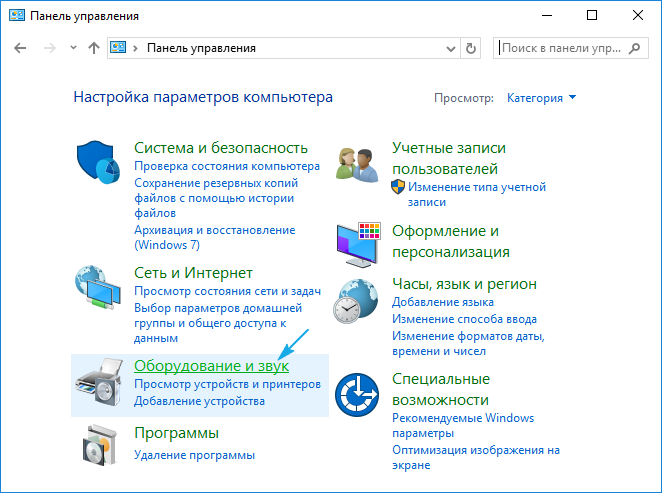
После того, как вы отключили ненужные программы, обратите внимание на время загрузки системы. Если оно все еще велико, возможно, вам придется оптимизировать настройки системы. Для этого откройте Панель управления и найдите Система и безопасность. В разделе Система нажмите на Дополнительные параметры системы. В открывшемся окне перейдите на вкладку Дополнительно и найдите раздел Быстродействие. Здесь вы можете настроить параметры визуальных эффектов и скорости работы системы. Уменьшив настройки визуальных эффектов, вы можете ускорить загрузку системы.
Ускорение запуска компьютера: настройка автозагрузки
Для начала, откройте диспетчер задач. Нажмите Ctrl + Shift + Esc или щелкните правой кнопкой мыши на панели задач и выберите «Диспетчер задач». Перейдите на вкладку «Автозагрузка». Здесь вы увидите список программ и служб, которые запускаются при старте системы.
Теперь, давайте отключим ненужные программы и службы. Найдите программы, которые вы не используете часто или не знаете, что они делают. Отключите их, щелкнув правой кнопкой мыши и выбрав «Отключить». Будьте осторожны, не отключайте системные службы или программы, которые вы знаете, что нужны для работы вашего компьютера.
После того, как вы отключили ненужные программы, перейдите к настройке автозагрузки для остальных. Найдите программы, которые вы используете часто, но не критичны для запуска при старте системы. Например, браузеры, медиапроигрыватели или офисные программы. Щелкните правой кнопкой мыши на них и выберите «Изменить настройку». Установите значение «Отключена», чтобы эти программы не запускались автоматически.
Если вы хотите полностью контролировать автозагрузку, можно использовать специальные утилиты, такие как CCleaner или Autoruns. Они предоставляют более детальную информацию о программах и службах, запускаемых при старте системы, и дают возможность отключать их с большей точностью.
После настройки автозагрузки, перезагрузите компьютер, чтобы изменения вступили в силу. Теперь ваш компьютер должен запускаться быстрее, так как ему не нужно запускать ненужные программы и службы.
Оптимизация автозагрузки для улучшения производительности
Удалите все ненужные программы из этого списка. Особое внимание обратите на программы, которые вы не используете регулярно или не знаете, что они делают. Удаление таких программ из автозагрузки поможет уменьшить время загрузки системы и повысить общую производительность.
После того, как вы удалили ненужные программы, обратите внимание на оставшиеся. Некоторые из них могут быть полезными, но не обязательно запускаться при каждом старте системы. Например, антивирусное программное обеспечение можно запускать вручную при необходимости сканирования системы.
Для программ, которые вы хотите оставить в автозагрузке, но не хотите, чтобы они запускались при каждом старте системы, можно изменить настройки. Например, в настройках браузера Google Chrome можно указать, чтобы он не запускался при старте системы, но при этом сохранял все открытые вкладки и данные для входа.
Также стоит обратить внимание на службы Windows. Многие из них запускаются автоматически при старте системы и могут замедлять ее работу. Откройте окно «Службы» ( services.msc) и отключите те службы, которые вам не нужны. Будьте осторожны, так как отключение некоторых служб может привести к нестабильной работе системы.
Наконец, не забывайте регулярно чистить систему от мусора и временных файлов. Это поможет сохранить производительность на высоком уровне и предотвратить накопление ненужных данных, которые могут замедлять работу системы.