Автовосстановление компьютера: простое и быстрое решение
Если вы столкнулись с проблемами в работе компьютера, не спешите паниковать или тратить время на поиск специалиста. Автовосстановление компьютера — это простой и быстрый способ вернуть вашу технику к жизни. В этой статье мы расскажем, как использовать эту функцию для решения распространенных проблем.
Автовосстановление компьютера — это процесс возврата системы к предыдущему состоянию, когда она работала стабильно. Эта функция доступна в операционных системах Windows и может быть очень полезной в случае сбоев, заражений вирусами или других неполадок. Чтобы воспользоваться автовосстановлением, вам нужно знать, как войти в режим восстановления и запустить процесс.
Первый шаг — перезагрузить компьютер и войти в BIOS. Для этого нужно нажать определенную кнопку во время загрузки компьютера, обычно это F2, F10 или F12, в зависимости от модели вашего компьютера. В меню BIOS найдите опцию «Boot» или «Boot Order» и убедитесь, что жесткий диск находится на первом месте в списке устройств загрузки.
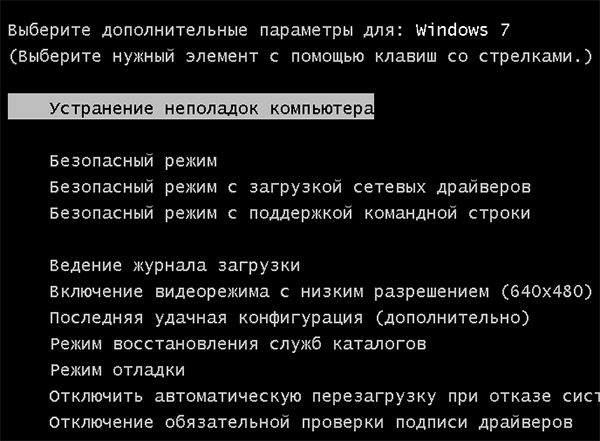
После того, как вы убедились, что жесткий диск является первым устройством загрузки, сохраните настройки и перезагрузите компьютер. Во время загрузки нажмите кнопку, которая позволяет войти в меню загрузки (обычно это F11 или F12). В меню загрузки выберите опцию «Режим восстановления» или «Advanced Options».
Теперь вы находитесь в режиме восстановления. Здесь вы можете выбрать один из нескольких вариантов автовосстановления. Самый простой способ — выбрать опцию «Восстановить систему». Эта опция вернет ваш компьютер к состоянию, в котором он находился в последний раз, когда вы использовали функцию автовосстановления.
После выбора опции «Восстановить систему» компьютер начнет процесс автовосстановления. Это может занять некоторое время, поэтому будьте терпеливы. После завершения процесса ваш компьютер перезагрузится и должен работать нормально.
Если опция «Восстановить систему» не работает или не доступна, вы можете попробовать другой вариант автовосстановления. Например, опция «Восстановить точку системы» позволяет выбрать конкретную точку восстановления, созданную ранее. Или опция «Параметры системы» позволяет настроить параметры системы, такие как настройки сети или параметры безопасности.
Автовосстановление компьютера — это простой и быстрый способ решения многих проблем с компьютером. Но помните, что эта функция не может решить все проблемы. Если ваш компьютер по-прежнему работает нестабильно после нескольких попыток автовосстановления, возможно, пришло время обратиться к специалисту.
Что такое автовосстановление и когда его использовать
Автовосстановление сохраняет все ваши открытые документы и приложения, так что вы можете продолжить работу, как только ваш компьютер снова загрузится. Это также может помочь вам восстановить данные, если ваш компьютер по какой-то причине не может загрузиться.
Однако, автовосстановление не является идеальным решением для всех ситуаций. Если ваш компьютер испытывает серьезные проблемы с программным обеспечением или оборудованием, автовосстановление может не решить проблему. В таких случаях может потребоваться более глубокое диагностирование и устранение неполадок.
В целом, автовосстановление – это быстрый и простой способ вернуть ваш компьютер к рабочему состоянию после сбоя или отключения электроэнергии. Но помните, что это не панацея от всех проблем с компьютером, и иногда может потребоваться более серьезное вмешательство.
Шаги по проведению автовосстановления в Windows
Если ваш компьютер работает медленно или сталкивается с ошибками, автовосстановление Windows может стать простым и быстрым решением. Вот шаги, которые помогут вам провести автовосстановление:
1. Запустите средство устранения неполадок: Нажмите на кнопку «Пуск» и введите «устранение неполадок», затем выберите «Поиск и устранение неисправностей» и «Дополнительные параметры».
2. Выберите вариант автовосстановления: В окне «Дополнительные параметры» выберите «Восстановление системы». Затем выберите дату, когда ваш компьютер работал стабильно, и нажмите «Далее».
3. Подтвердите автовосстановление: Просмотрите список программ и драйверов, которые будут восстановлены, и нажмите «Готово». Ваш компьютер перезагрузится и начнет процесс автовосстановления.
4. Дождитесь завершения процесса: Процесс автовосстановления может занять некоторое время, в зависимости от количества программ и драйверов, которые необходимо восстановить. Не выключайте компьютер во время процесса.
После завершения автовосстановления ваш компьютер должен работать стабильно и быстрее, чем раньше. Если проблема сохраняется, возможно, вам придется прибегнуть к более радикальным мерам, таким как переустановка Windows.