Апгрейд ноутбуков: Улучшение производительности и функциональности
Если вы хотите продлить жизнь своего ноутбука и повысить его производительность, то апгрейд — это идеальное решение. Прежде всего, обратите внимание на оперативную память. Увеличение объема ОЗУ может существенно ускорить работу вашего ноутбука, особенно если вы часто запускаете несколько приложений одновременно.
Для большинства задач достаточно 8 ГБ оперативной памяти, но если вы работаете с графикой, видео или играете в современные игры, то стоит considering 16 ГБ или даже 32 ГБ. При выборе модулей ОЗУ убедитесь, что они совместимы с вашим ноутбуком и поддерживают нужную частоту.
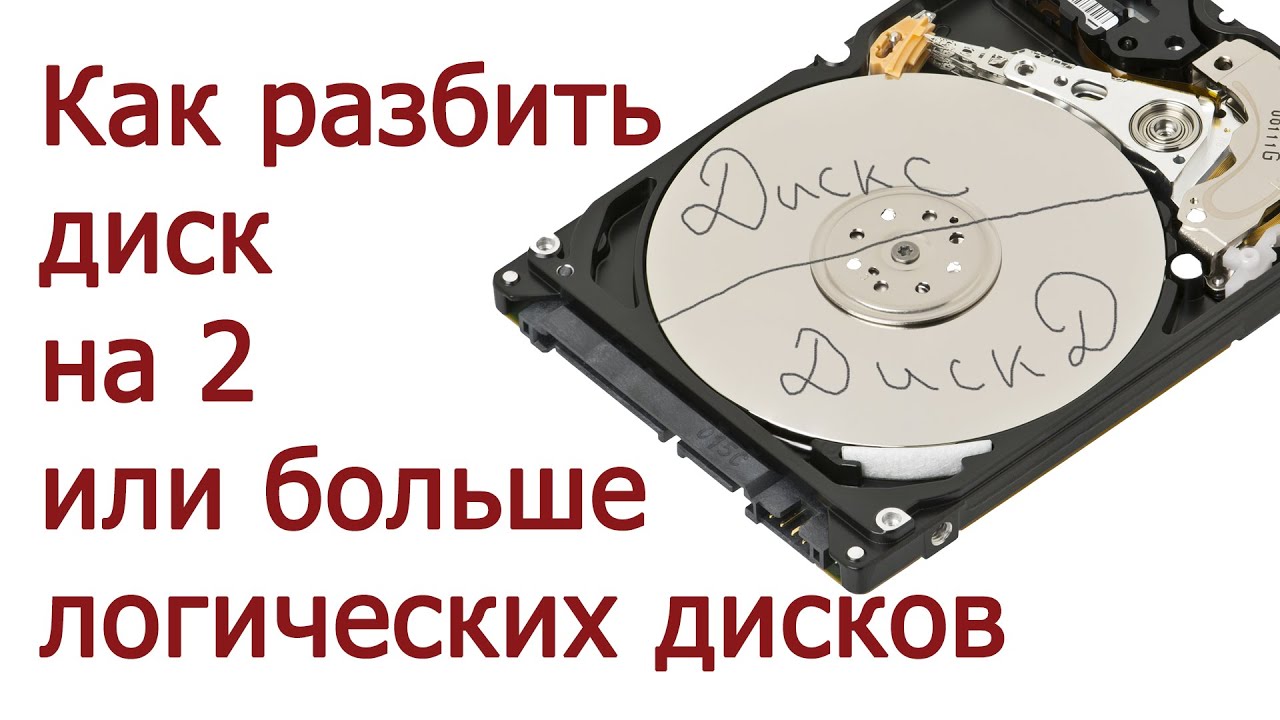
Далее, рассмотрите возможность замены жесткого диска на твердотельный накопитель (SSD). SSD обеспечивает гораздо более высокую скорость чтения и записи данных, что приводит к более быстрому запуску операционной системы, приложений и загрузке файлов. Кроме того, SSD более надежны и энергоэффективны, чем традиционные жесткие диски.
Если апгрейд жесткого диска или оперативной памяти не возможен, то можно рассмотреть другие варианты. Например, обновить графический процессор (GPU) или центральный процессор (CPU). Однако, эти компоненты обычно более сложны для замены и могут потребовать профессиональной помощи.
Наконец, не забывайте о программном обеспечении. Регулярно обновляйте драйверы, операционную систему и приложения, чтобы они работали максимально эффективно. Также, удалите ненужные программы и файлы, которые могут замедлять работу ноутбука.
Выбор и замена компонентов для повышения производительности
Наиболее очевидным способом повышения производительности является увеличение объема оперативной памяти. Оперативная память является одним из самых важных компонентов ноутбука, так как она отвечает за хранение данных, которые процессор использует для выполнения задач. Если ваш ноутбук имеет 4 ГБ оперативной памяти, подумайте об увеличении этого значения до 8 или 16 ГБ. Это поможет вам запускать больше приложений одновременно и работать с большими файлами без замедления системы.
Замена жесткого диска на SSD
Замена жесткого диска на твердотельный накопитель (SSD) может существенно повысить производительность ноутбука. SSD обеспечивает гораздо более быстрый доступ к данным по сравнению с традиционными жесткими дисками, что приводит к более быстрому запуску операционной системы, приложений и файлов. При выборе SSD обратите внимание на его емкость, скорость чтения и записи, а также гарантию производителя.
Если вы хотите обновить процессор или видеокарту, убедитесь, что ваш ноутбук поддерживает эти компоненты. Обычно информация о совместимости указана в документации к ноутбуку или на сайте производителя. При выборе нового процессора или видеокарты учитывайте их энергопотребление, так как более мощные компоненты могут привести к перегреву ноутбука и сокращению срока службы батареи.
При замене компонентов следуйте инструкциям производителя и используйте только качественные детали. Если вы не уверены в своих навыках, обратитесь к профессионалу, чтобы избежать возможных повреждений ноутбука.
Улучшение функциональности ноутбука с помощью периферийных устройств
Для расширения возможностей ноутбука и повышения его функциональности можно использовать периферийные устройства. Один из наиболее очевидных вариантов — внешний монитор. Он позволяет увеличить рабочее пространство, что особенно полезно при работе с мультимедиа или при подключении нескольких мониторов для многооконного режима.
Для подключения внешнего монитора к ноутбуку можно использовать HDMI или DisplayPort кабель. Если ваш ноутбук не имеет этих разъемов, можно воспользоваться адаптером USB-C на HDMI или DisplayPort. При выборе монитора обратите внимание на его разрешение, частоту обновления и наличие дополнительных функций, таких как встроенные динамики или веб-камера.
Другой способ расширить функциональность ноутбука — использование внешней клавиатуры и мыши. Это особенно актуально, если вы работаете с ноутбуком в течение длительного времени и хотите обеспечить себе комфорт и удобство. Внешняя клавиатура и мышь могут быть подключены через Bluetooth или USB-кабель.
Для тех, кто работает с большими объемами данных или хочет быстрее передавать файлы, рекомендуется использовать внешний жесткий диск. Он может быть подключен через USB и обеспечивает дополнительное пространство для хранения данных. При выборе внешнего жесткого диска обратите внимание на его емкость, скорость передачи данных и надежность.
Наконец, для улучшения звука можно использовать внешние динамики или наушники. Это особенно актуально, если вы работаете с аудио или видео файлами или хотите наслаждаться качественным звуком при просмотре фильмов или прослушивании музыки.